Claude(クロード)は、文章の下書きや長い文章の要約を、日本語で手伝ってくれる対話型のAIです。この記事では、登録から「最初の15分でできること」までを、初めての方向けに順番にご紹介します。読み終えるころには、無料で最初の一歩を踏み出せる状態になっているはずです。
※この記事の内容は2026年9月30日時点の情報です。料金や画面の表示は変わることがありますので、最新の情報は公式サイトでご確認ください。
Claudeとは
Claudeは、Anthropic(アンソロピック)社が開発した対話型のAIアシスタントです。質問や依頼を文章で入力すると、人と話すように文章で答えが返ってきます。
解説記事では、長い文章の読み取りと要約、自然な日本語の文章作成、考えの整理などが得意な分野として紹介されることが多いようです。ChatGPTなどほかのAIとの違いについては、別の記事で詳しくご紹介する予定です。
まずは難しく考えず、「文章で頼めば返事をくれる相談相手」と捉えていただくと分かりやすいでしょう。
無料で始める手順
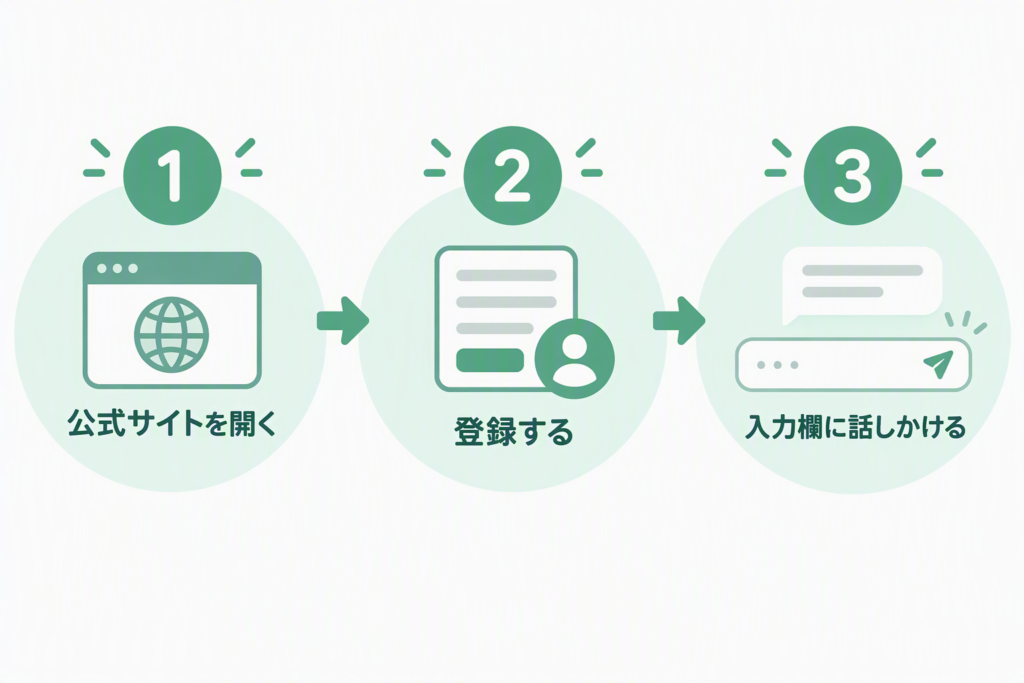
登録から最初の質問までは、次の3つのステップです。
- ブラウザでClaudeの公式サイト(claude.ai)を開きます。
- 画面の案内に従い、Googleアカウントまたはメールアドレスで登録します。
- ログインすると画面の下に入力欄が表示されますので、日本語で話しかけます。
無料で使い始められます。画面の表示や登録の流れは変わることがありますので、迷ったときは画面の案内を優先してください。
スマートフォンやパソコン用のアプリも用意されています。公式の料金ページでは、無料プランでもWebのチャット、デスクトップアプリ、モバイルアプリが使えると案内されています。
最初の15分でやってみること
はじめは次の4つを試していただくのがおすすめです。下の指示文は、そのままコピーして使えます。
例1:文章の下書きを頼む
友人に送る誕生日のお祝いメッセージを3パターン考えてください。やわらかい口調で、100字程度でお願いします。
「誰に」「どんな口調で」「どのくらいの長さで」を伝えるのがポイントです。
例2:長い文章を要約してもらう
次の文章を、大切なポイント3つにまとめてください。(ここに文章を貼り付け)
ニュース記事やメールなど、読むのに時間がかかる文章で試してみましょう。
例3:資料を読んでもらう
PDFや文書ファイルを添付して、次のように頼みます。
この資料で大切な点を、初めて読む人向けに教えてください。
例4:文章を翻訳してもらう
次の文を、丁寧な英語に翻訳してください。(ここに文章を貼り付け)
どの例も、返ってきた答えに「もう少し短くしてください」「もっとやわらかく」と重ねて頼めます。何度でもやり直せるのが、AIを使ううえでの大きな強みです。
思いどおりの答えを引き出すコツ
- 目的と相手を伝える:「お礼のメールを書いてください」より、「お世話になった取引先へ、お礼のメールを書いてください」のほうが、ねらいに近い答えになります。
- 条件を具体的にする:文字数、口調、含めたい内容を添えます。
- 例を見せる:好みの文章があれば、貼り付けて「このような雰囲気で」と頼みます。
- やり直しを頼む:1回で完成させようとせず、返事を見ながら直していきます。
- 長くなったら新しい会話にする:公式の使用量に関する案内でも、長い会話を続けず新しい会話に切り替えたり、依頼をまとめたりすると使用量を抑えやすいとされています。
無料版と有料版の違い
公式の料金ページ(2026年9月30日時点)をもとに、主な違いをまとめます。
| 項目 | Free | Pro | Max |
|---|---|---|---|
| 料金 | 無料 | 月額$17(年払い)/$20(月払い) | 月額$100から |
| チャット(Web・アプリ) | 使える | 使える | 使える |
| ファイル作成・Web検索 | 使える | 使える | 使える |
| プロジェクト機能 | 最大5つ | 数の制限なし | 数の制限なし |
| Claude Code・アプリ連携 | 対象外 | 使える | 使える |
| 使用量 | 上限あり | Freeより多い | Proの5倍または20倍 |
無料版には使用量の上限があり、固定の回数ではなく、会話の長さや複雑さによって変わります。上限は「5時間のローリングウィンドウ」で管理され、時間がたつと自動的に回復します。手動でリセットする方法はありません。
まずは無料版で試し、「上限にすぐ達して困る」「もっと使いたい機能がある」と感じてから有料版を検討する流れが、無理がないでしょう。
次のステップ
基本に慣れたら、次の2つの機能もご覧ください。
- Projects(プロジェクト):毎回の説明を省ける専用の作業部屋です。無料版でも5つまで作れます。
- Cowork(コワーク):パソコン上のファイル作業を任せられる機能です。有料プランが必要です。
よくある質問
日本語で使えますか?
日本語で入力でき、日本語で返事が返ってきます。ここでご紹介した指示文も、そのまま日本語でお試しいただけます。
個人情報を入力しても大丈夫ですか?
氏名、住所、口座情報、仕事の機密などは、入力しないのが基本です。会話の扱いは設定のプライバシーの項目で確認できますので、利用前に見ておくと安心です。
上限に達したらどうなりますか?
画面に回復する時刻が表示されます。時間がたてば自動的に使えるようになりますので、慌てず待つか、急ぐ場合は有料プランを検討してください。