Geminiは、Googleが提供するAIアシスタントです。入力欄に質問や頼みごとを書くと、文章や画像などで答えてくれます。スマホのアプリでも、パソコンのウェブ版でも使えます。
このページは、Geminiに関する記事を目的別にまとめた入口です。特徴、使い方、料金の順に、必要なところからお読みください。
Geminiの特徴
- スマホからすぐ始められる
AndroidでもiPhoneでも、アプリから文字・音声・カメラで質問できます。パソコンのウェブ版でも使えます。 - 文章・スライド・画像を作れる
「Canvas」という作業スペースで、文章やスライドを作り、その場で編集できます。説明を入力して画像を作ることもできます。 - Googleのサービスとのつながり
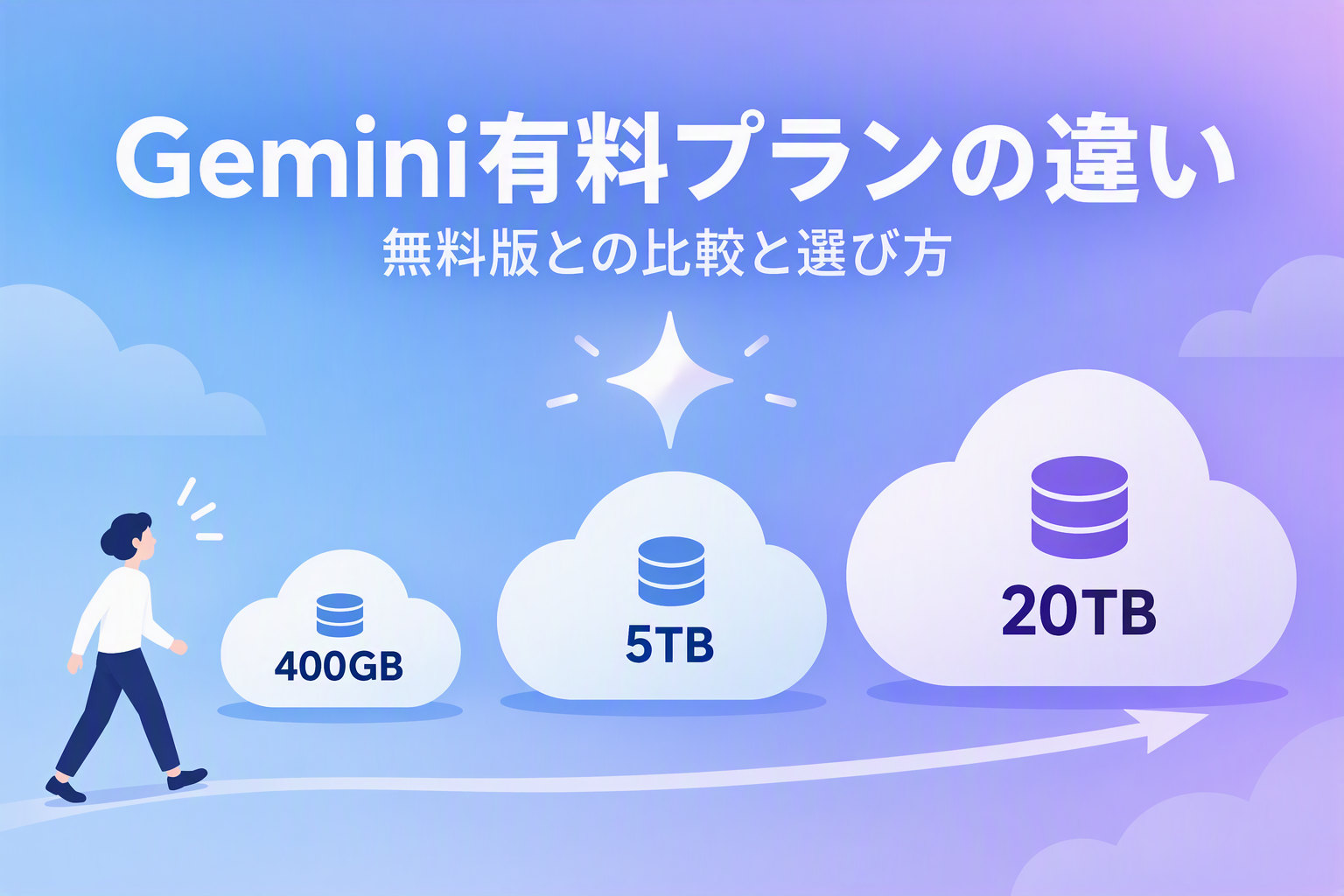
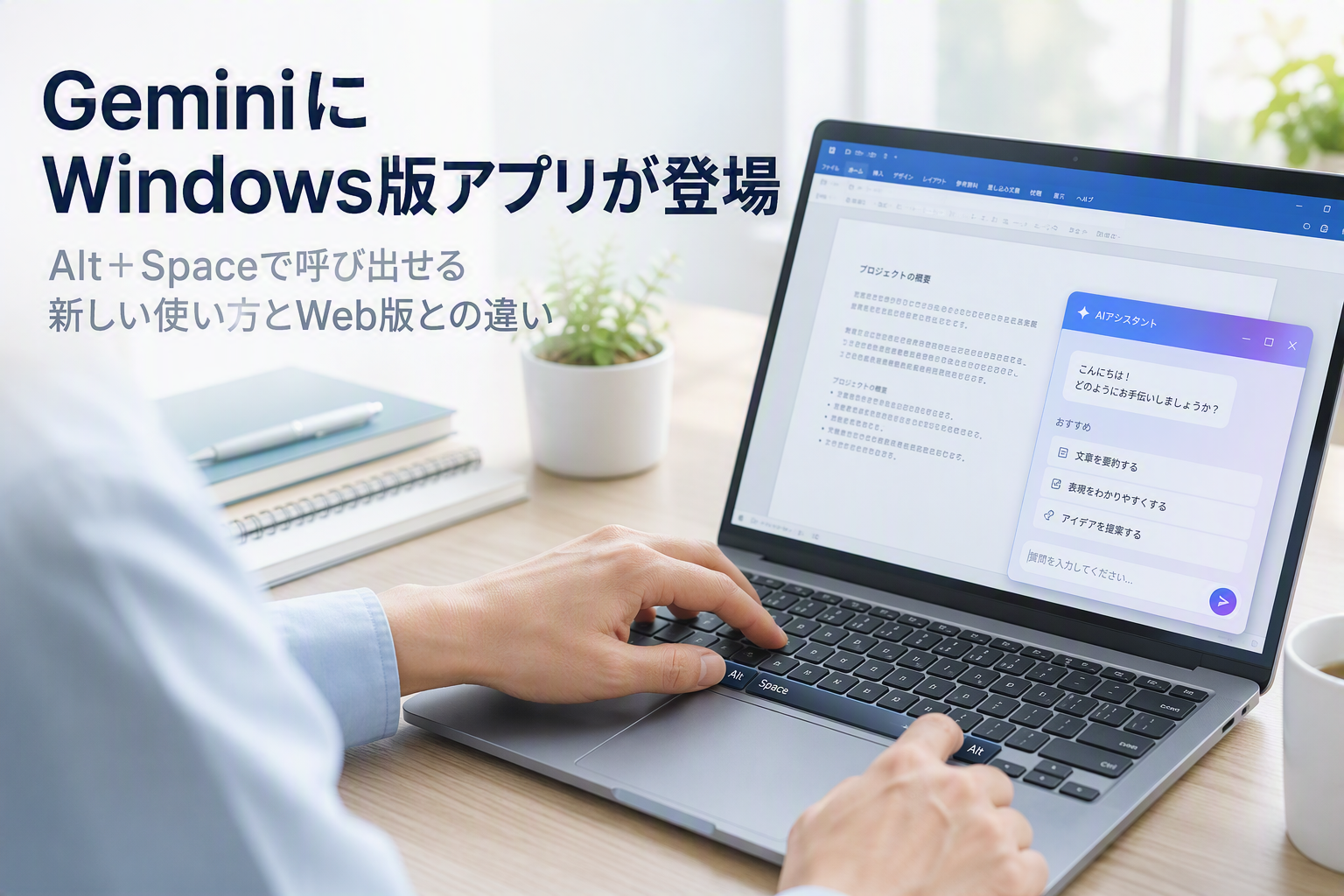
有料の「Google AIプラン」は、Gmail・Googleドライブ・Googleフォトで共通のクラウドストレージとセットで提供されています。Windows版アプリでは、GmailやGoogleドライブの情報を活かした回答もできます。 - 更新のペースが速い
新しいモデルが短い間隔で公開されます。最新の変更は、このページの最新記事でお知らせします。
はじめて使う方へ
インストールから基本の設定まで、順番に読めるように並べています。
- Geminiアプリの使い方|スマホで始める基本操作
インストールから、文字・音声・カメラでの質問まで - Geminiのカスタム指示|設定方法とおすすめの書き方
カスタム指示の設定方法と書き方 - Geminiに学習させない設定|アクティビティの手順
入力した内容の扱いを、設定で確認する手順
主な機能紹介
スマホアプリ
文字・音声・カメラで質問できるアプリ(使い方を見る)
Windows版アプリ
Alt+Spaceで、作業中の画面の上にGeminiを呼び出せるアプリ(詳しく見る)
Canvas
文章やスライドを作り、その場で編集できる作業スペース(スライドの作り方を見る)
画像生成
説明を入力して画像を作れる機能(できないときの原因と対処法)
スプレッドシートでの活用
家計簿や旅程表など、手元の表を読ませて整理してもらう使い方(詳しく見る)
Gemini Spark
AIに、手順の多い作業を任せる機能(詳しく見る)
※ 機能の紹介は2026年10月時点の内容です。
料金・他のAIとの比較
料金やプランは変わることがあります。各記事に表示している更新日と、公式の案内も合わせてご確認ください。