パソコンの中のファイル整理や、資料のとりまとめ。手間のかかる作業を、文章で頼んで任せられたら助かりますよね。ClaudeのCowork(コワーク)は、そうした作業を任せるための機能です。この記事では、使える条件、始め方、任せるときの注意点を、公式の案内をもとにご紹介します。
※この記事は、公式のヘルプ情報をもとにまとめています。私自身の利用体験ではありませんので、使い方の例は「こんな場面が考えられる」という紹介です。内容は2026年9月30日時点の情報で、機能や画面は変わることがあります。
Coworkとは
Coworkは、Claudeの「エージェント機能」を、日常の作業に使いやすく広げたものです。エージェント機能とは、質問に答えるだけでなく、複数の手順にわたる作業を順に進めてくれる働きのことです。プログラミング用のターミナル(黒い画面)は必要ありません。
公式の案内では、次のような作業が例として挙げられています。
- スプレッドシートや文書の作成
- ファイルの整理
- 調べものの取りまとめ
- データの分析
- プレゼン資料の作成
- ブラウザの操作
通常のチャットは「会話で答えをもらう」ものですが、Coworkは「作業を任せる」ものと考えると違いが分かりやすいでしょう。
使える条件
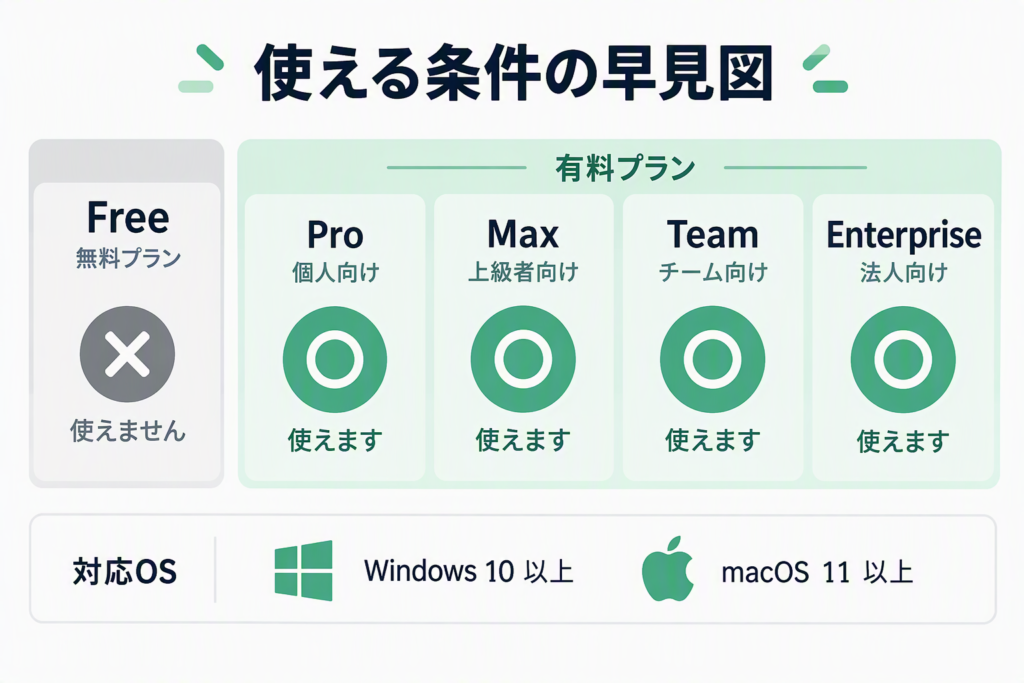
ここを最初に確認しておくと安心です。
| 項目 | 内容(公式の案内より) |
|---|---|
| 使えるプラン | 有料プラン(Pro・Max・Team・Enterprise)。無料のFreeプランは対象外 |
| 料金の目安(Pro) | 月額$18(年払い)/$22(月払い) |
| デスクトップアプリ | WindowsとMacに対応。全有料プランで利用可 |
| Webとモバイルから | Pro・Max・Teamで利用可 |
| アプリの動作環境 | Windows 10以上、macOS 11以上 |
パソコン内のファイルを扱う場合は、Claudeのデスクトップアプリを使います。無料版で気軽に試す、というわけにはいかない点にご注意ください。
始め方
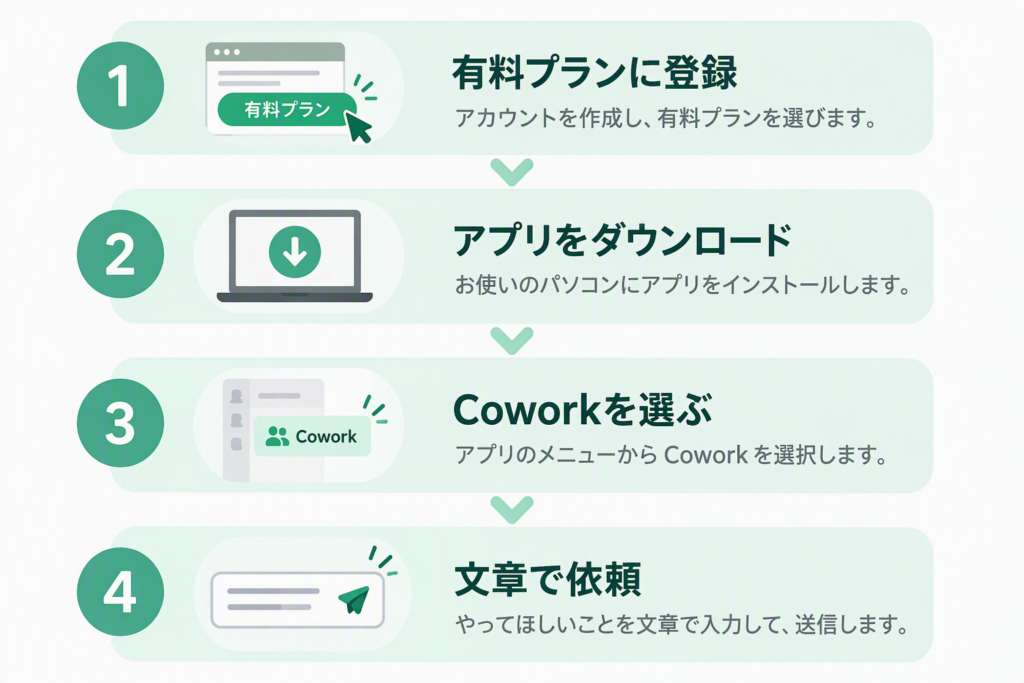
公式の案内にある流れは、次のとおりです。
- 有料プランに登録します。
- Claudeのデスクトップアプリをダウンロードし、サインインします(パソコン内のファイルやブラウザを使う場合)。
- メッセージを入力する欄で「Cowork」を選びます。
- やりたいことを、文章で説明します。
作業はクラウド上で進み、パソコンの電源が切れていても続くとされています。ただし、パソコン内のファイルやブラウザが必要な作業では、デスクトップアプリを開いておく必要があります。
なお、画面上のボタンの名前や位置は変わることがあります。迷ったときは、最新の公式ヘルプをご覧ください。
暮らしと仕事での使い方
次の例は、公式が挙げる作業の種類を、身近な場面に置きかえた「活用アイデア」です。実際の使用結果ではありません。
例1:たまった書類や写真のフォルダ整理
専用の作業フォルダを用意し、「ファイル名に日付を入れ、月ごとのフォルダに分けてください」と頼む使い方が考えられます。
例2:複数の資料を読み比べて、比較表にまとめる
旅行プランの候補や、保険・サービスの資料などを同じフォルダに入れ、「共通する項目を表にまとめてください」と頼む使い方です。
例3:家計メモやデータの集計
表計算のファイルを置き、「月ごとの合計を出して、グラフにしてください」と頼む使い方が考えられます。
どの例も、頼む前に作業フォルダの中身を確認し、結果は必ず自分の目で確かめてください。
任せるときの注意点
Coworkはファイルを読み書きできるため、安全面の注意が欠かせません。公式の安全ガイドでは、次の考え方が示されています。
- 削除の前には必ず許可を求められます。 ファイルを完全に削除する前は、どのモードでも確認の画面が出ます。
- 接続したフォルダの中だけが対象です。 Claudeが読み書きできるのは、自分で接続したフォルダの中だけです。
- 専用の作業フォルダを使います。 書類、ダウンロード、デスクトップといった広い場所ではなく、作業用の専用フォルダを指定するのが基本です。
- 大切なファイルはバックアップを取ります。
- 機密情報には慎重になります。 財務書類や認証情報が入ったフォルダは、接続を慎重に考えてください。
また、使用量の消費が通常のチャットより多くなる可能性がありますが、具体的な比較は公式で確認できていないため、ここでは断定を避けます。
向いている人・向かない人
向いている人
- ファイル整理や資料づくりなど、手間のかかる作業を減らしたい方
- すでに有料プランで、パソコン用アプリを使っている方
向かない人
- まずは無料で試したい方(Freeプランでは使えません)
- 機密性の高いファイルを、専用フォルダに分けて扱うのが難しい方
文章の下書きや要約が中心なら、通常のチャットや、Projects(プロジェクト)の機能で足りる場合もあります。自分の使い方に合うかどうかを見極めて、有料プランに進んでいただくと無駄がありません。
よくある質問
無料版でも使えますか?
いいえ。公式の案内では、有料プラン(Pro・Max・Team・Enterprise)が対象で、Freeは対象外です。
パソコンを閉じても作業は続きますか?
作業はクラウドで進み、パソコンがオフラインでも続くとされています。ただし、パソコン内のファイルやブラウザが必要な作業では、デスクトップアプリを開いておく必要があります。
ファイルが勝手に消されませんか?
公式の案内では、完全な削除の前には必ず許可を求められるとされています。それでも、大切なファイルはバックアップを取り、専用の作業フォルダで使うと安心です。