
AIに相談するたびに、「私は〇〇をしていて、こういう口調で答えてほしい」と、同じ説明をくり返していませんか。ClaudeのProjects(プロジェクト)は、その手間を省くための「専用の作業部屋」です。この記事では、作り方と、暮らしや仕事での活用アイデアを、公式の案内をもとにご紹介します。
※内容は2026年9月30日時点の情報です。画面の表示や制限は変わることがありますので、最新の情報は公式でご確認ください。活用例は実際に試した結果ではなく、「こんな使い方ができる」という紹介です。
Projectsとは
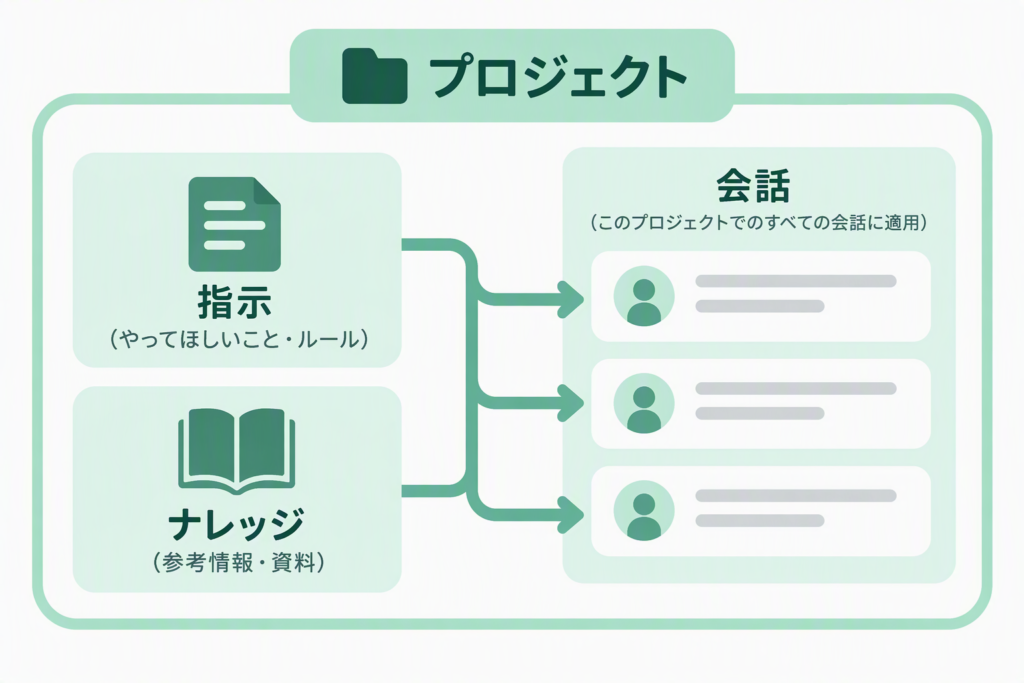
Projectsは、テーマごとに「プロジェクト指示」と「ナレッジ(資料)」をまとめて保存できる機能です。そのプロジェクトの中で始めた会話では、保存した内容がいつも前提として使われます。
たとえば「旅行の計画用」のプロジェクトを作り、行き先の候補や好みを登録しておけば、新しい会話のたびに説明し直す必要がありません。
使える範囲
公式の案内(2026年9月30日時点)では、次のとおりです。
| プラン | プロジェクトの数 |
|---|---|
| Free(無料) | 最大5つ |
| Pro | 数の制限なし |
無料版でも使えますので、まずは1つ作って試してみるのがおすすめです。TeamやEnterpriseのプランでは、管理者が有効にしている場合に限り、プロジェクトを共有することもできます。
作り方
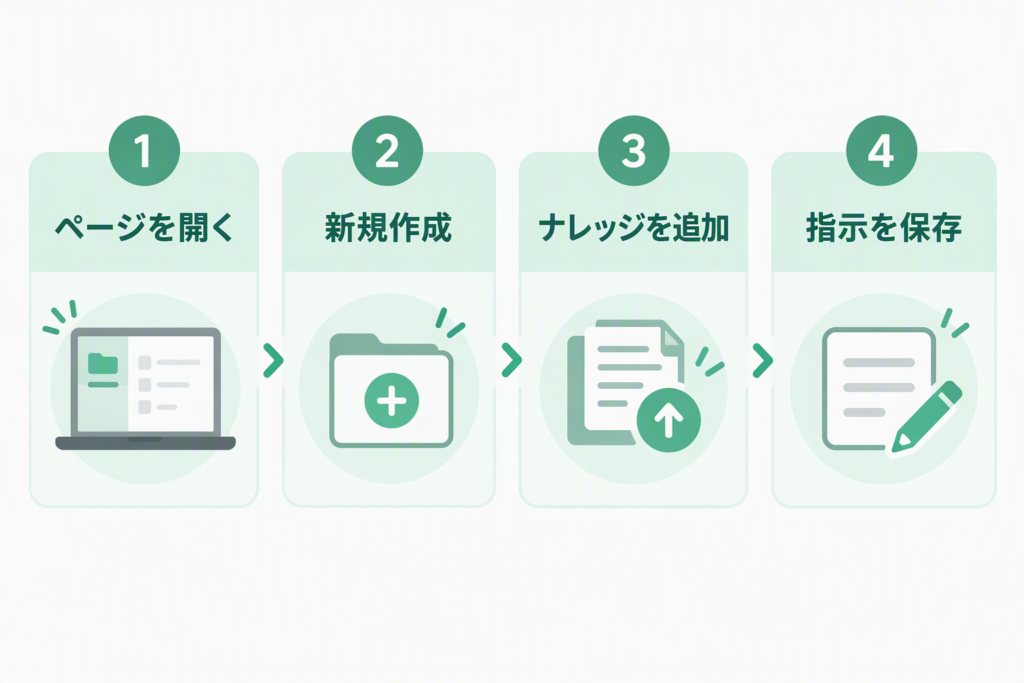
公式の手順をもとにした流れです。
- Claudeの「プロジェクト」のページ(claude.ai/projects)を開きます。
- 「新しいプロジェクト」を選び、名前と説明を入力します。なお、公式の案内では、この名前と説明はClaudeには読み取られないとされています。自分が見分けるためのものとお考えください。
- 画面右側のナレッジの欄に、資料を追加します。文書やテキストファイルなどをアップロードできます。
- 「プロジェクト指示」を設定して、保存します。
ボタンの表記は英語の場合があります。画面の表示に合わせて読みかえてください。
指示とナレッジの違い
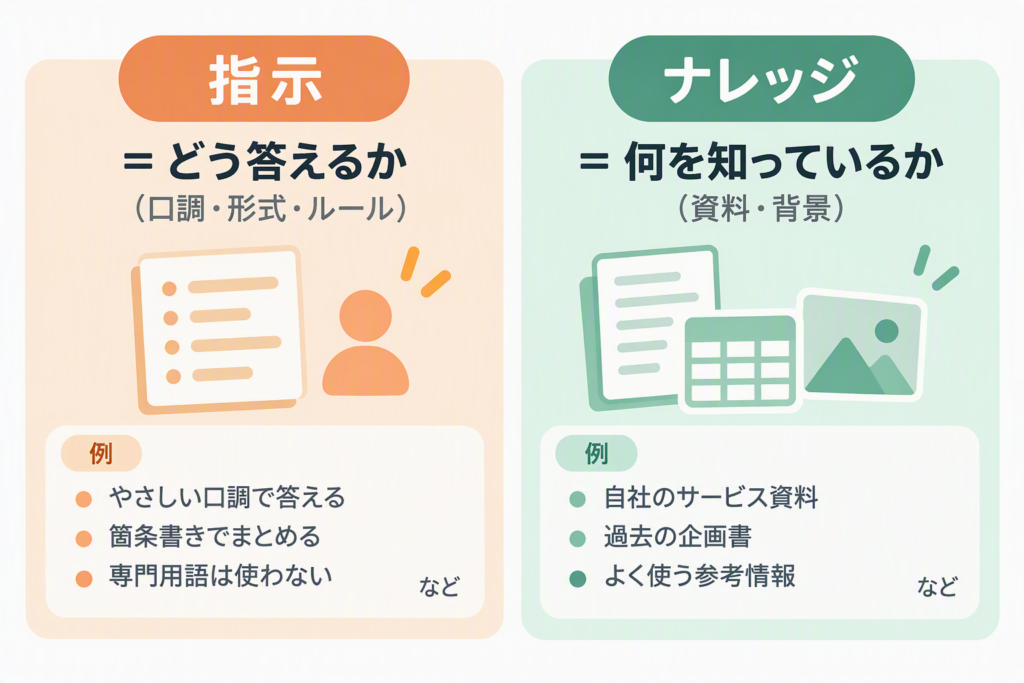
この2つの使い分けが、Projectsのいちばんのポイントです。
| 種類 | 役割 | 入れるもの |
|---|---|---|
| プロジェクト指示 | どう答えるか | 口調、形式、役割、守ってほしいルール |
| ナレッジ | 何を知っているか | 資料、背景情報、参考にしてほしい文章 |
プロジェクト指示の例です。
あなたは、旅行計画を一緒に考えるアシスタントです。提案はやさしい言葉で、理由をそえて3つまでにしてください。予算や移動時間の負担が大きくなりすぎないよう配慮してください。
暮らし・仕事での活用アイデア
旅行の計画用
行きたい場所、苦手なこと、予算の目安をナレッジに入れておきます。相談のたびに条件を書かなくても、条件に沿った提案を頼みやすくなります。
家計の相談用
毎月の固定費の一覧などを資料として置き、「節約できそうな項目を、優先順位で教えてください」と頼む使い方が考えられます。なお、口座番号などの個人情報は入れないでください。
文章の下書き用
自分の文体が分かる過去の文章をナレッジに入れ、指示に「この文体に近づけてください」と書いておく使い方です。メールやブログの下書きで役に立ちます。
うまくいかないときの対処
- 会話をまたいで、内容が引き継がれないとき:公式の案内では、プロジェクト内でも、会話どうしの内容は自動では共有されないとされています。共有したい情報は、ナレッジに追加してください。
- 答えが指示どおりにならないとき:指示が長すぎたり、あいまいだったりする場合があります。短く具体的に書き直してみましょう。
- 5つの上限に達したとき:使っていないプロジェクトを整理するか、有料プランを検討します。
また、個人情報や機密情報を含む資料をナレッジに入れるときは、取り扱いに十分注意してください。
Claudeの基本的な使い方はClaudeの使い方ガイドで、パソコン上のファイル作業を任せる機能はClaude Coworkの使い方でご紹介しています。
よくある質問
無料版でも使えますか?
はい。無料でも、プロジェクトを5つまで作れます。
ナレッジにはどのくらいの資料を入れられますか?
具体的な容量は、公式ページで数値を確認できていないため、ここでは記載しません。有料プランでは、容量が上限に近づくと、扱える量を広げる仕組みが自動で働くと案内されています。
作ったプロジェクトは、ほかの人と共有できますか?
TeamやEnterpriseのプランで、管理者が有効にしている場合に共有できます。個人の無料版では共有機能の対象外です。