Microsoftの「Copilot」は、無料でも使えます。ただ、「WordやExcelの中でも使えるのか」「有料にするとどう変わるのか」が分かりにくいと感じる方は多いのではないでしょうか。しかも、「Copilot Pro」という名前を目にして、現在も契約できるのか迷う方もいます。
この記事では、Microsoftの公式ページ(2026年10月2日時点)をもとに、個人で使うCopilotの無料版と有料プランの違いを整理します。なお、この記事は私が各プランを契約して試した体験談ではなく、公式情報に基づく紹介です。料金や機能は変更されることがあるため、契約の前に必ず公式ページでご確認ください。
まずは、2種類のCopilotを区別する
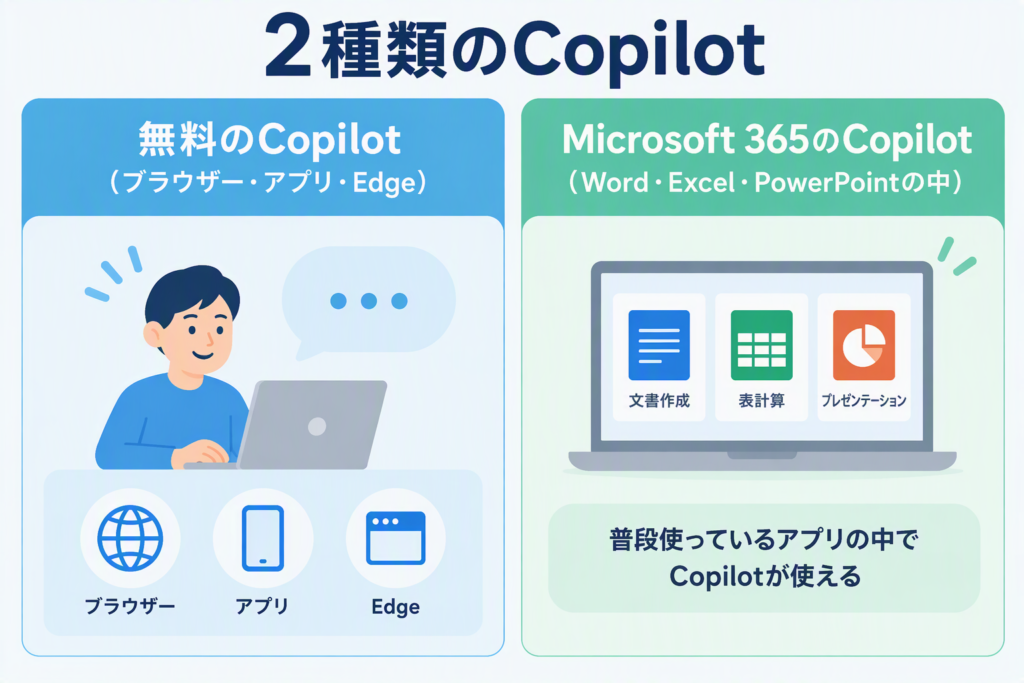
Copilotという名前は、実は複数のサービスに使われています。個人で使う場合は、次の2つを区別すると理解しやすくなります。
| 種類 | 内容 | 費用 |
|---|---|---|
| Microsoft Copilot(無料) | ウェブ、アプリ、Edgeから使えるAIアシスタント | 無料 |
| Microsoft 365のCopilot | Word、Excel、PowerPointなどのアプリの中で使えるAI | Microsoft 365の有料プランに含まれる |
このほかに、会社や学校のアカウントで使う「Microsoft 365 Copilot」もありますが、法人向けで、別の仕組みです。この記事では、個人向けに絞ります。(参考:Microsoft Copilot(無料)とMicrosoft 365のCopilotの違い(Microsoftサポート))
無料版のCopilotでできること
Microsoftの公式サポートでは、無料のCopilotについて、次のように説明されています。
- ウェブブラウザー、デスクトップやモバイルのアプリ、Edgeの中で利用できる
- 質問や要望を理解して答えたり、文章づくりを手伝ったり、画像を作ったりできる
- チャット、画像の作成、ファイルのアップロードなどを、無料で行える
- 使用できる容量と制限がある。制限に達したら、有料のオプションにアップグレードするか、後で戻ってくるか、を選ぶ
- 個人用のMicrosoftアカウントでサインインすると、チャット履歴、画像の作成、長い会話、音声操作などの機能が使える(サインインは必須ではありません)
新しいWindows 11のパソコンでは、Copilotのアプリがはじめからインストールされている場合があります。
無料版の利点は、アカウントさえあればすぐに試せることです。一方で、使用できる量には上限があります。具体的な数字は公式ページに載っていないため、この記事では記載しません。
有料プランは、Microsoft 365の3種類
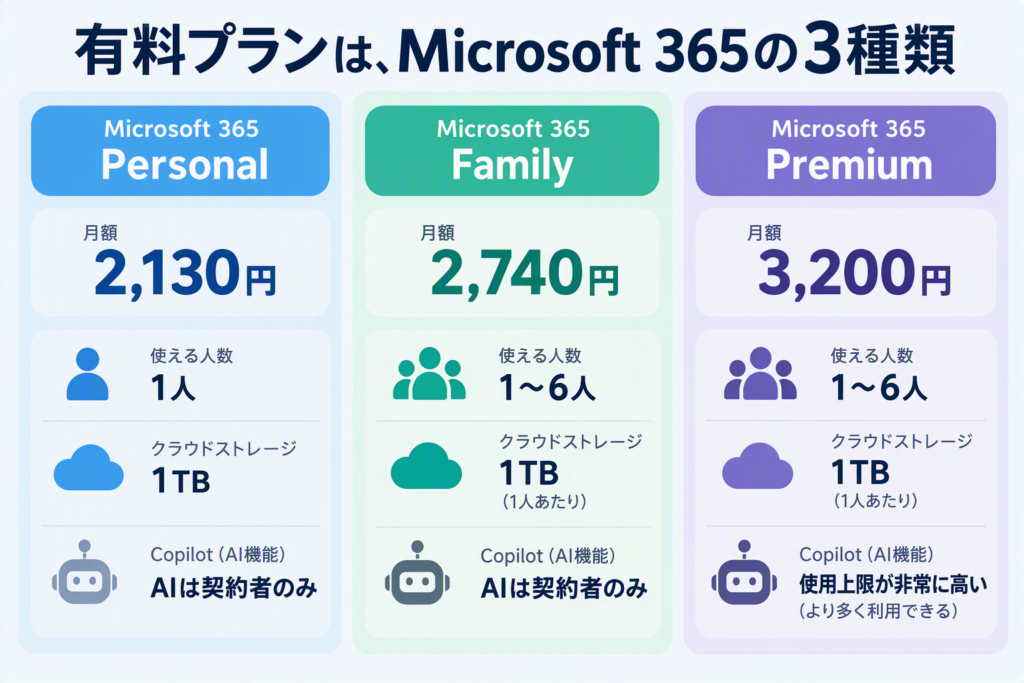
個人向けの有料の選択肢は、Microsoft 365のPersonal、Family、Premiumです。Microsoftの公式の比較ページには、次のように載っています(2026年10月2日時点)。
| プラン | 月払い | 年払い | 使える人数 |
|---|---|---|---|
| Microsoft 365 Personal | 2,130円 | 21,300円 | 1人 |
| Microsoft 365 Family | 2,740円 | 27,400円 | 1〜6人(AI機能は契約者のみ) |
| Microsoft 365 Premium | 3,200円 | 32,000円 | 1〜6人(AI機能は契約者のみ) |
AIを使う目的で契約するというより、Word、Excel、PowerPointなどのアプリに、Copilotが組み込まれた形になっています。ストレージ(1TBなど)や、セキュリティのソフトも含まれます。(参考:Microsoft 365のプランと価格を比較(公式))
3つの有料プランの違い
Microsoft 365 Personal(月額2,130円)
1人で使うプランです。公式ページでは、次の内容が挙げられています。
- Copilotを搭載した、Word、Excel、PowerPoint、Outlook、OneNoteのデスクトップアプリ
- 無料版より高い使用上限での、Copilotとのチャット
- 画面やカメラを使った、視覚的なAI支援
- Copilotでの画像作成を、無料版より高い使用量で
- 1TBのクラウドストレージ
Microsoft 365 Family(月額2,740円)
Personalのすべての機能にくわえて、最大6人まで使えるプランです(ユーザーごとに1TB、合計で最大6TB)。注意したいのは、AIの機能は、サブスクリプションの所有者(契約者)だけが使えて、共有できない点です。家族みんなでCopilotを使えるわけではありません。
Microsoft 365 Premium(月額3,200円)
Familyの内容にくわえて、Copilotの利用上限が、非常に高いプランです。
- 非常に高い利用上限での、Copilotとのチャット
- 画面やカメラからの、視覚的AI支援を、大容量で
- 高度な調査や分析など、さまざまな作業を代行する、エージェント型のAI機能
- Copilotの画像作成を、大容量で
つまり、PersonalとFamilyは、無料版より上限が高く、Premiumは、さらに上限が高い、という段階の違いです。
機能の違いを比べる
公式の比較ページとサポートの説明から、個人が気になりやすい項目を抜き出しました。
| 項目 | 無料版 | Personal | Family | Premium |
|---|---|---|---|---|
| 月額料金 | 0円 | 2,130円 | 2,740円 | 3,200円 |
| Word・Excelなどの中でCopilotが使える | なし | あり | あり | あり |
| チャットの使用上限 | 基準 | 無料版より高い | 無料版より高い | 非常に高い |
| 画像作成の使用量 | 基準 | 無料版より高い | 無料版より高い | 大容量 |
| エージェント型のAI機能 | なし | なし | なし | あり |
| クラウドストレージ | なし(別のサービス) | 1TB | 最大6TB | 最大6TB |
| 使える人数 | アカウントごと | 1人 | 1〜6人(AIは契約者のみ) | 1〜6人(AIは契約者のみ) |
「Copilot Pro」はどうなったのか
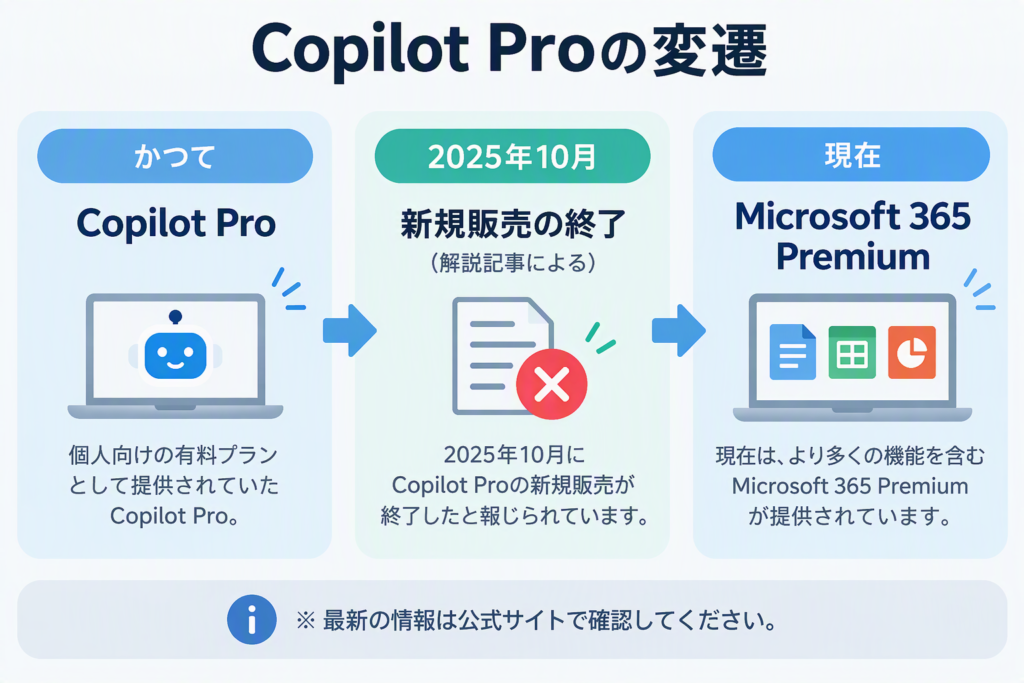
検索すると「Copilot Pro」という名前が見つかります。これは、かつて提供されていた有料プランです。複数の解説記事では、2025年10月に新規の販売が終わり、Microsoft 365 Premiumに統合されたと説明されています(既存の契約者のサポートは2026年8月1日までとされています)。
Microsoftの公式の比較ページには、現在「Copilot Pro」という名称は載っていません。そのため、これから契約を考える場合は、上の表のMicrosoft 365の3プランが対象になります。ただし、Microsoftの発表の細かな内容は、公式サイトでの確認をおすすめします。
WordやExcelでCopilotを使うには
無料のCopilotは、WordやExcelの中では使えません。公式のサポートでは、無料版は「別のウィンドウでの相談」になると説明されています。ファイルを開いたまま、アプリの中でCopilotに頼むには、Microsoft 365の有料プランが必要です。
また、Excelでは注意点があります。公式の説明では、Copilot in Excelを使うには、自動保存を有効にする必要があり、ファイルをOneDriveに保存する必要があります。保存していないファイルでは動きません。
こんな人はこのプラン
次の表は、使い方に合わせたプランの考え方の例です。あくまで目安で、私が各プランを使い比べたものではありません。
| こんな使い方 | 考えられるプラン |
|---|---|
| まず、Copilotを試したい | 無料版 |
| 調べものや、文章の相談が中心で、WordやExcelでは使わない | 無料版 |
| WordやExcelの中で、毎日Copilotを使いたい | Personal |
| 家族のパソコンでも、Officeのソフトを使いたい | Family(AIは契約者のみ) |
| 調査や分析を代行してもらうなど、大量に使いたい | Premium |
迷ったときは、次の順番で考えると決めやすくなります。
- まず無料版で、使い心地と上限を確認する
- WordやExcelの中で使いたい場面が増えたら、Personalを検討する
- 家族とOfficeを共有したいなら、Familyを検討する(AIは契約者のみ)
- 使用量が足りなくなったら、Premiumを検討する
月額を1日あたりに直すと
1か月を30日として計算した目安は、次のとおりです。
| プラン | 月額 | 1日あたりの目安 |
|---|---|---|
| Personal | 2,130円 | 約71円 |
| Family | 2,740円 | 約91円 |
| Premium | 3,200円 | 約107円 |
Microsoft 365には、ストレージや、Office(Word・Excelなど)のデスクトップアプリも含まれます。Officeソフトを買い切りで購入する場合や、すでにMicrosoft 365を契約している場合は、AIの追加分がどうなるかも、あわせて確認しましょう。
契約前に確認したい注意点
- AIの機能には、使用制限があります。 公式の比較ページには、「AI機能はサブスクリプション所有者のみが使用でき、共有できません。使用制限が適用されます」と書かれています。
- 年齢の制限が適用される場合があります。 公式ページに、AI機能の使用には、最低年齢制限が適用される場合があると書かれています。
- 会社や学校のアカウントとは別です。 仕事のMicrosoft 365にCopilotがあるかは、管理者の方針によります。
- 料金は変わることがあります。 この記事の料金は2026年10月2日時点のものです。
用語のやさしい解説
- Microsoft Copilot(無料):ウェブやアプリ、Edgeから使える、無料のAIアシスタントです。
- Microsoft 365:Word、Excel、PowerPointなどのOfficeアプリと、クラウドの保存場所などをまとめた、有料のサブスクリプションです。
- エージェント型AI:質問に答えるだけでなく、調査や分析などの作業を、まとめて代行するAIです。
- OneDrive:Microsoftのクラウドストレージです。ExcelのCopilotを使うには、ここへのファイルの保存が必要です。
よくある質問
無料のCopilotだけでも、十分に使えますか。
質問、文章づくり、画像作成などを、気軽に試す使い方であれば、無料版でも役立ちます。ただし、WordやExcelの中では使えません。
Copilot Proは、いまも契約できますか。
複数の解説記事では、2025年10月に新規の販売が終わったとされています。公式の比較ページにも、現在は載っていません。契約の前に、Microsoftの公式サイトで、最新の情報をご確認ください。
家族で使う場合は、Familyプランがよいですか。
Officeのアプリなどは、最大6人まで使えますが、AIの機能は契約者だけが使えると、公式ページに書かれています。家族みんなでCopilotを使いたい場合は、注意が必要です。
会社のMicrosoft 365で、Copilotは使えますか。
仕事用のMicrosoft 365のCopilotは、個人向けとは別の仕組みで、会社の契約内容によって異なります。会社の管理者に確認してください。
契約はいつでも解約できますか。
サブスクリプションは、キャンセルされるまで、指定した請求サイクルで自動的に更新されると、公式ページに書かれています。解約の手順は、Microsoftアカウントで確認してください。
まとめ
個人で使うCopilotには、無料のMicrosoft Copilotと、Microsoft 365の有料プラン(Personal・Family・Premium)の選択肢があります。無料版でも、チャットや画像作成を試せますが、WordやExcelの中では使えません。アプリの中でCopilotに頼みたい場合は、Personal(月額2,130円)から検討するのが、考えやすい順番です。
「Copilot Pro」は、現在の公式プランの一覧には載っていません。名前に惑わされず、Microsoft 365の3プランを比べて選びましょう。まずは無料版で使い心地を確かめ、必要になったときに、プランを広げていくのがおすすめです。
公式情報の確認先
料金やプランの内容は、2026年10月2日時点の公式ページに基づいています。