生成AIを使ってみたいと思っても、ChatGPT、Gemini、Claude、Copilotと、名前をよく聞くツールが多くて、「どれを選べばよいのか」と迷う方は多いのではないでしょうか。「ChatGPTとGeminiは何が違うのか」「Copilotはどんなときに使うのか」といった疑問も、よく聞かれます。
この記事では、4つのツールの公式ページ(2026年10月2日時点)をもとに、料金と機能の違い、目的や使う環境に合わせた選び方を整理します。なお、この記事は私が4つを使い比べた体験談ではなく、公式情報に基づく紹介です。「どれが一番よいか」という優劣は決めず、「自分の使い方にはどれが合いそうか」を考えるための材料としてお使いください。料金や機能は変更されることがあるため、契約の前に必ず公式ページでご確認ください。
4つのAIの違いを、ひとことで
まず、4つのツールの特徴を、公式ページの内容から、短くまとめます。
| ツール | 提供元 | 公式ページから見える特徴 |
|---|---|---|
| ChatGPT | OpenAI | 無料版から画像作成や音声チャットが使え、有料プランでは、プロジェクトやカスタムGPTなどの機能が広がる |
| Gemini | Googleアカウントで使え、有料プランにはストレージがセット。GmailやGoogleドキュメントなどに統合される | |
| Claude | Anthropic | 無料版からメモリやプロジェクト、アーティファクトが使える。有料プランでClaude CodeやSlides・Docsなどが加わる |
| Copilot | Microsoft | 無料版はウェブやアプリ、Edgeで利用。有料のMicrosoft 365では、Word・Excelなどのアプリの中で使える |
どのツールも、無料で始められます。まずは「無料版を試してから決める」という進め方ができる点は、共通しています。
料金を比べる
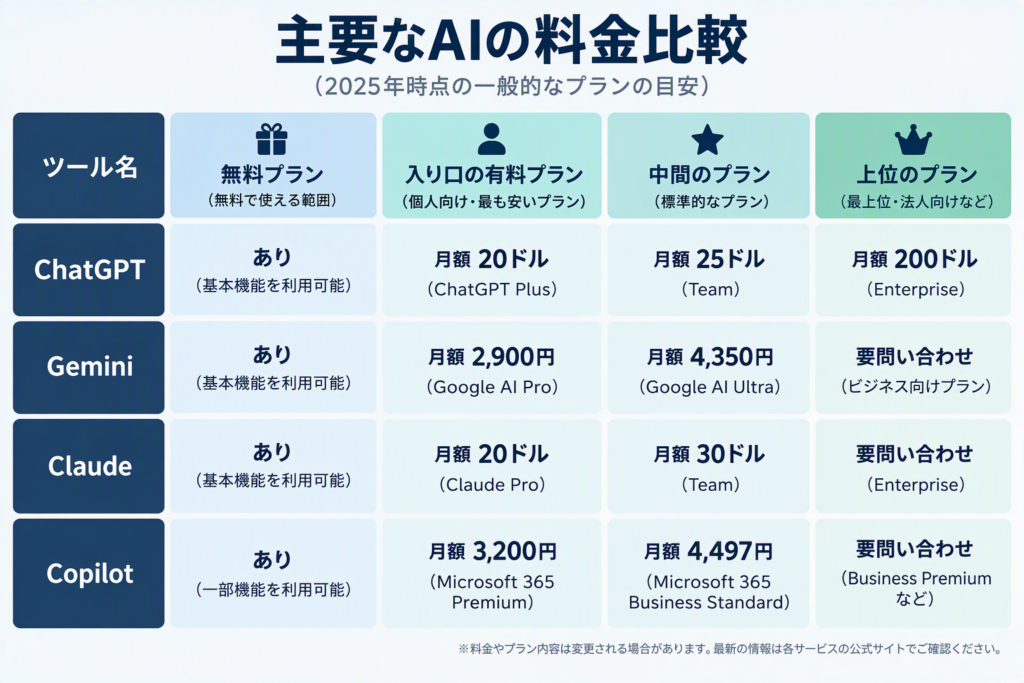
次の表は、各ツールの公式ページに載っている料金を、並べたものです(2026年10月2日時点)。日本向けのページの表示に基づきます。
| ツール | 無料 | 有料の入り口 | 中間 | 上位 |
|---|---|---|---|---|
| ChatGPT | 0円 | Go 1,400円 | Plus 3,000円 | Pro 16,800円から |
| Gemini | 0円 | Google AI Plus 725円 | Google AI Pro 2,900円 | Google AI Ultra 14,500円から |
| Claude | 0ドル | — | Pro 月払い22ドル(年払いは月18ドル相当) | Max 110ドルから |
| Copilot | 0円 | — | Microsoft 365 Personal 2,130円 | Microsoft 365 Premium 3,200円 |
料金の表示には、次のような違いがあります。
- Claudeは、日本向けのページでも、ドル表示(消費税込み)です。為替で、円での支払額が変わります。
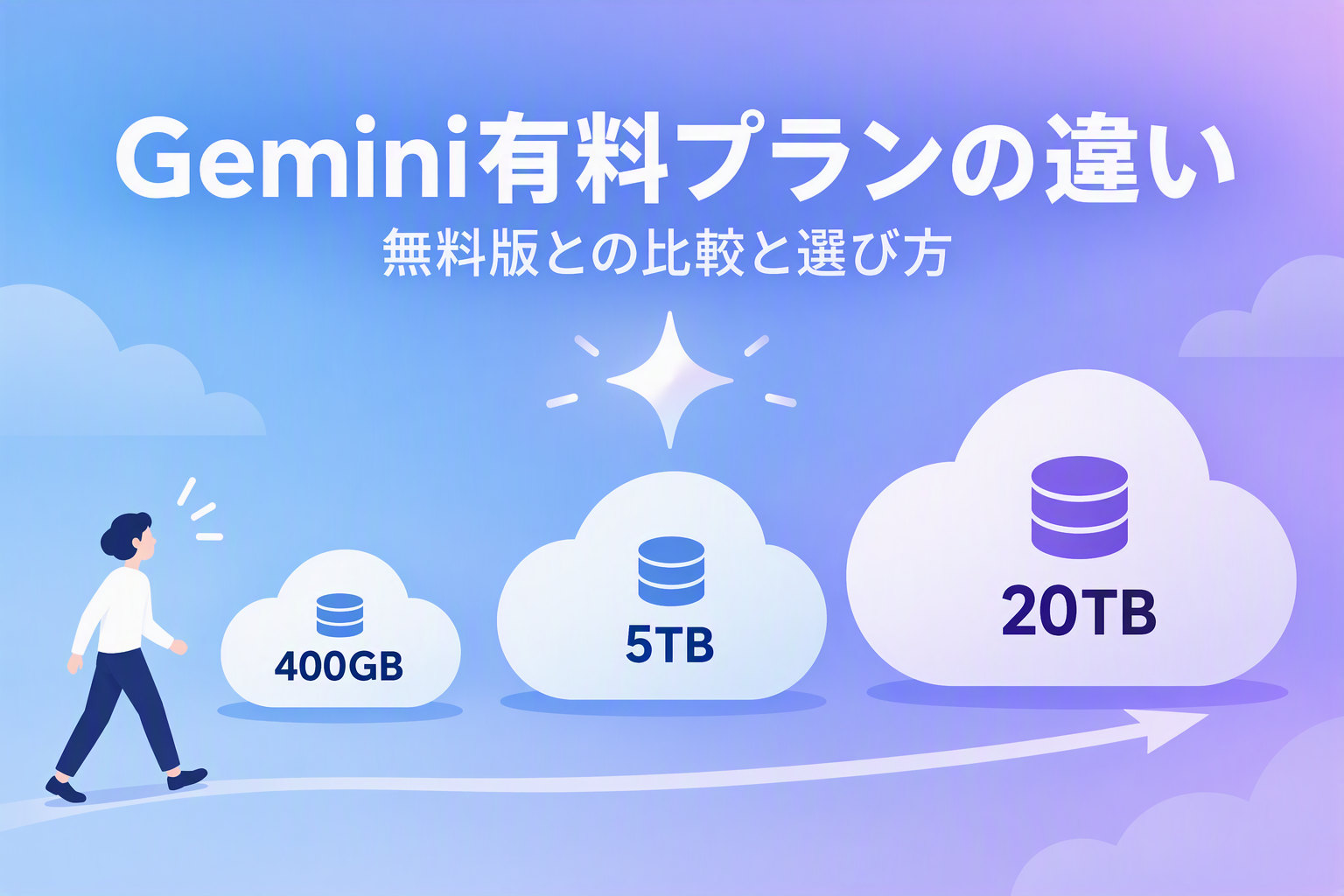
- Geminiは、AIの利用枠のほかに、クラウドのストレージ(Plusは400GB、Proは5TB)が含まれます。
- Copilotの有料プランは、Microsoft 365全体の料金で、WordやExcelなどのアプリや、ストレージを含みます。
- ChatGPTは、Pro以上に3段階の利用枠があり、公式ページでは「16,800円から」と表示されています。
それぞれ、含まれるものが違うため、「月額が安いほうがお得」とは単純に言えません。
目的別の選び方
次に、「やりたいこと」から考えてみます。公式ページに載っている機能の違いをもとにした、考え方の例です。
文章づくりや調べものを、気軽に始めたい
4つのどれでも、無料版で試せます。最初のツールを決めかねるときは、使い慣れた環境に近いものから試すのが、負担の少ない進め方です。たとえば、Googleのメールを使っているならGemini、WindowsやマイクロソフトのアカウントがあるならCopilot、というように選べます。
Word・Excel・PowerPointの中で使いたい
Microsoft 365の有料プランに含まれるCopilotは、公式ページで「Word、Excel、PowerPoint、Outlook、OneNoteのデスクトップアプリ」に搭載されると説明されています。アプリの中でそのまま頼みたい場合は、有力な選択肢です。
なお、ChatGPTの公式の機能比較には、「Excel、Word、PowerPoint、Googleスプレッドシート向けの拡張機能」が載っており、Claudeにも「Microsoft 365でのClaude」(Pro以上)があります。ツールによって、アプリとのつなぎ方が違うため、使いたいアプリに対応しているかを、公式ページで確認しましょう。
Gmail・Googleドキュメント・スプレッドシートの中で使いたい
Geminiの有料プランでは、Gmail、Googleドキュメント、Googleスプレッドシートなどに、Geminiが統合されます。Googleのアプリを毎日使っている方には、相性のよい選択肢です。
画像や動画を作りたい
画像の生成は、ChatGPT(画像作成)、Gemini(画像・音楽・動画の生成)、Copilot(画像作成)の公式ページに載っています。Claudeの公式料金ページの機能一覧には、画像生成は載っていません(2026年10月2日時点)。動画の生成は、Geminiのプランで、Google Flowが案内されています。
画像や動画は、無料版でも試せますが、回数に上限があります。どのくらい使うかを想像しながら、試してみるとよいでしょう。
長い作業や、資料をまとめて管理したい
ChatGPTのプロジェクト(Plus以上の機能として公式ページに記載)や、Claudeのプロジェクト(Freeでも最大5つまで)は、関連する会話や資料をまとめて管理できる機能です。長いテーマに、何度も取り組む場合に役立ちます。
プログラミングを手伝ってほしい
ChatGPTにはCodex、ClaudeにはClaude Code(Pro以上)、Geminiには開発者向けのツール(AI Studio、Julesなど)があります。プログラミングをしない方は、気にしなくて構いません。
使う環境別の選び方
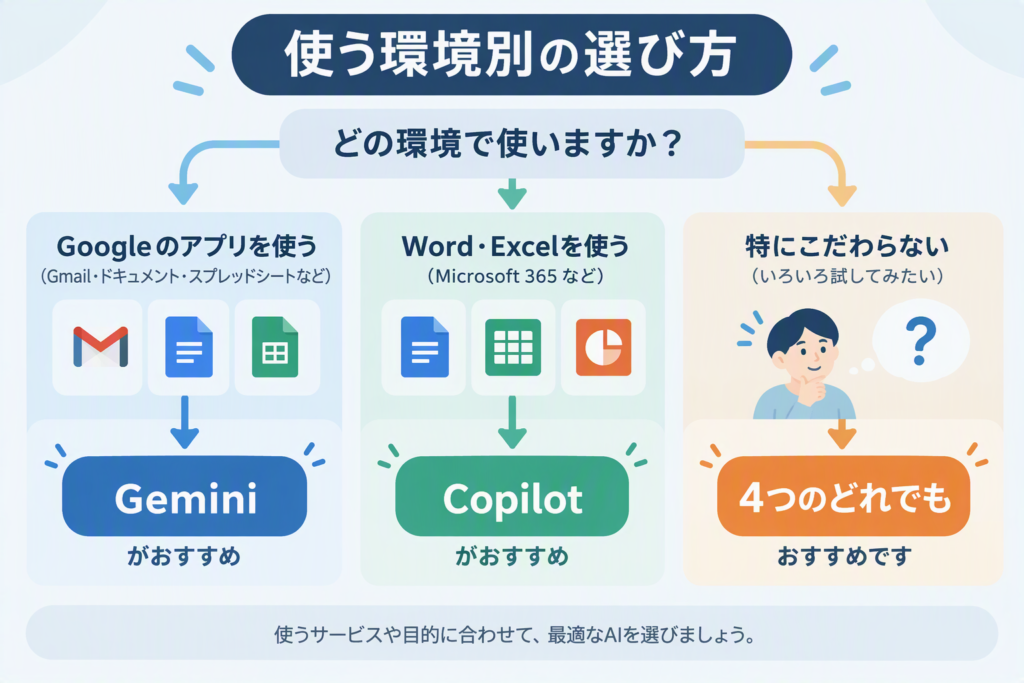
「どのツールが優れているか」より、「いつも使っている環境に、どれが近いか」で決めるほうが、続けやすくなります。
| いつもの環境 | 考えやすいツール |
|---|---|
| Googleのメール・ドキュメント・フォトを使っている | Gemini |
| Word・Excel・PowerPointを使っている | Copilot |
| 特定の環境にこだわらない | ChatGPT・Claude・Gemini・Copilotのどれでも |
| スマホで手軽に使いたい | 4つとも、アプリを提供(機種ごとの対応は公式で確認) |
特定の環境にこだわらない場合は、2〜3つを無料で試して、「回答の分かりやすさ」や「画面の使いやすさ」で選ぶのが近道です。
使い始める入口
4つのツールは、どれもブラウザーやアプリから使い始められます。公式ページや公式ヘルプに載っている入口は、次のとおりです。
| ツール | 使い始める場所 | アカウント |
|---|---|---|
| ChatGPT | ウェブ、iPhone、Androidのアプリ(chatgpt.com) | OpenAIのアカウント(公式ページから登録) |
| Gemini | ウェブ(gemini.google.com)、iPhoneとAndroidのアプリ | Googleアカウント |
| Claude | ウェブ、デスクトップ、モバイル | Claudeのアカウント(公式ページから登録) |
| Copilot | ウェブ、デスクトップとモバイルのアプリ、Edge | Microsoftアカウント(サインインは必須ではない) |
はじめてなら、普段使っているアカウント(GoogleやMicrosoft)に近いものから試すと、登録の手間が少なく、気軽に始められます。画面の表示や手順は変わることがあるため、各社の公式ページの案内に従ってください。
学習への利用と、安全面
4つのツールとも、入力した内容がどう扱われるかは、設定で確認できます。
- ChatGPT:公式の比較表で、個人向けのすべてのプランについて、「コンテンツをモデルの学習に使用する」設定を無効にできます。
- Claude:公式の比較表で、すべてのプランで、モデルのトレーニングについて「オプトアウト」できます。
- Gemini:アクティビティの保存を、設定でオフにできます。ただし、オフにしても、会話が最大72時間保存されると、公式ヘルプに書かれています。
- Copilot:設定や扱いの詳細は、Microsoftのヘルプで確認してください。
どのツールでも、住所や口座番号などの大切な個人情報は、入力しないのが基本です。
迷ったときの進め方
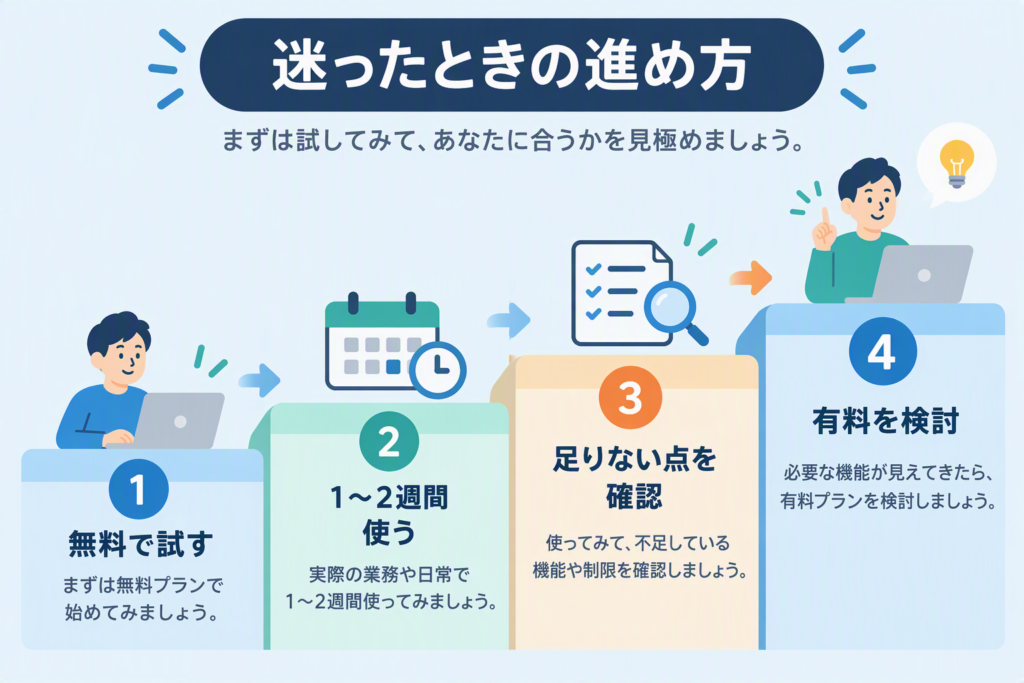
次の順番で、無理なく決めていくことをおすすめします。
- 無料版を、2〜3つ試す。 同じ質問を、複数のツールに入力して、答え方の違いを見てみましょう。
- 1〜2週間、使い続ける。 どこで上限に当たるか、使いにくい点は何かを、メモしておきます。
- 足りない点がはっきりしたら、有料プランを考える。 料金の詳しい違いは、各ツールの記事で確認できます。
使い始める前に、次の3つを自分に聞いてみると、方向が決まりやすくなります。
- いちばん使う場面は、文章づくり、調べもの、資料づくり、画像づくりのどれか
- 普段、Googleのアプリと、Microsoftのアプリのどちらをよく使うか
- 月にいくらまでなら、無理なく払えるか
選ぶときの注意点
- 優劣の比較は、時期によって変わります。 AIの機能の更新は速く、「どれが一番」という評価は、すぐに変わります。この記事では、優劣の評価はしていません。
- 料金は変わることがあります。 2026年10月2日時点の公式ページの表示です。
- 有料プランは、複数を同時に契約する必要はありません。 まずは1つに絞り、必要になったら広げましょう。
- 機能の名前は、変わることがあります。 公式ページで、最新の名称と内容を確認してください。
用語のやさしい解説
- 生成AI:文章や画像などを、指示に応じて作り出すAIのことです。
- プロジェクト:関連する会話や資料を、まとめて管理する機能です。
- メモリ:過去の会話の内容や、ユーザーの好みを覚えておく機能です。
- オプトアウト:自分のデータを、学習に使わせないように設定することです。
- エージェント:質問に答えるだけでなく、作業を代行するAIです。
よくある質問
初めてなら、どれがよいですか。
どれも無料で始められるので、使い慣れた環境に近いものから試すのがおすすめです。Googleのアカウントがあるなら、Geminiは、すぐに試せます。
2つ以上を、同時に使っても問題ありませんか。
はい、複数を無料で使い分けることはできます。有料プランは、必要になったものだけを契約すれば十分です。
無料のままで、続けられますか。
質問や文章づくりを、たまに使う程度なら、無料版で続けられます。上限に当たって困るようになったら、有料プランを検討するタイミングです。
どれがいちばん安全ですか。
安全面の優劣は、この記事では判断していません。各社の設定で、データの扱いを確認し、大切な個人情報は入力しないようにしましょう。
有料プランの詳しい違いを知りたいです。
ChatGPT、Claude、Gemini、Copilotそれぞれの有料プランの違いは、別の記事で、公式情報に基づいて整理しています。また、Claudeの始め方は、「Claudeの使い方ガイド|登録から最初の15分でできること」で紹介しています。
まとめ
ChatGPT、Gemini、Claude、Copilotは、どれも無料で始められ、有料プランで使える量や機能が広がるという点は共通しています。違いは、アプリとのつながり(Google、Microsoftなど)、含まれる機能、料金の表示の仕方などにあります。
「どれが一番よいか」を探すより、「いつもの環境で、無理なく続けられるのはどれか」を基準にするのがおすすめです。まずは、気になるツールを無料で試し、足りない点がはっきりしたら、有料プランを考える。この順番なら、無駄な出費を防げます。
公式情報の確認先
料金やプランの内容は、2026年10月2日時点の公式ページに基づいています。