MicrosoftのAIアシスタント「Copilot(コパイロット)」には、公式のプロンプト例を集めた「プロンプトギャラリー」があります。2026年10月1日に、このギャラリーのページが再設計され、新しいプロンプトも追加されました。
「AIに何と頼めばいいのか分からない」という声は、とても多く聞かれます。この記事では、公式の例文をどう読み、どう自分の暮らしに置き換えるかを、順を追ってご紹介します。
なお、この記事は公式情報にもとづく紹介です。私がCopilotの画面を操作して確かめた体験談ではありません。再設計の細かな変更点も、公式の説明が簡潔なため確認できていません。その点をご理解のうえ、お読みください。
2026年10月1日に更新された内容
Microsoftは2026年10月1日、企業向けのCopilot活用支援サイト「Microsoft Adoption」を更新しました。主な変更は、プロンプトギャラリーのページの再設計と、新しいプロンプトの追加です。
ここで押さえておきたいのは、今回の更新が「Copilotの新機能の追加」ではなく、「使いこなしてもらうための情報の整備」だという点です。もともとは、会社でCopilotを導入した組織の担当者や、社内の推進役に向けた情報サイトです。ただ、そこに載っているプロンプト例は、個人がAIへの頼み方を学ぶ手本としても役に立ちます。
プロンプトギャラリーとは
プロンプトとは、AIに出す指示文のことです。プロンプトギャラリーは、Microsoftが作成したプロンプトや動画、解説記事を集めた場所で、Copilotの中から開けます。
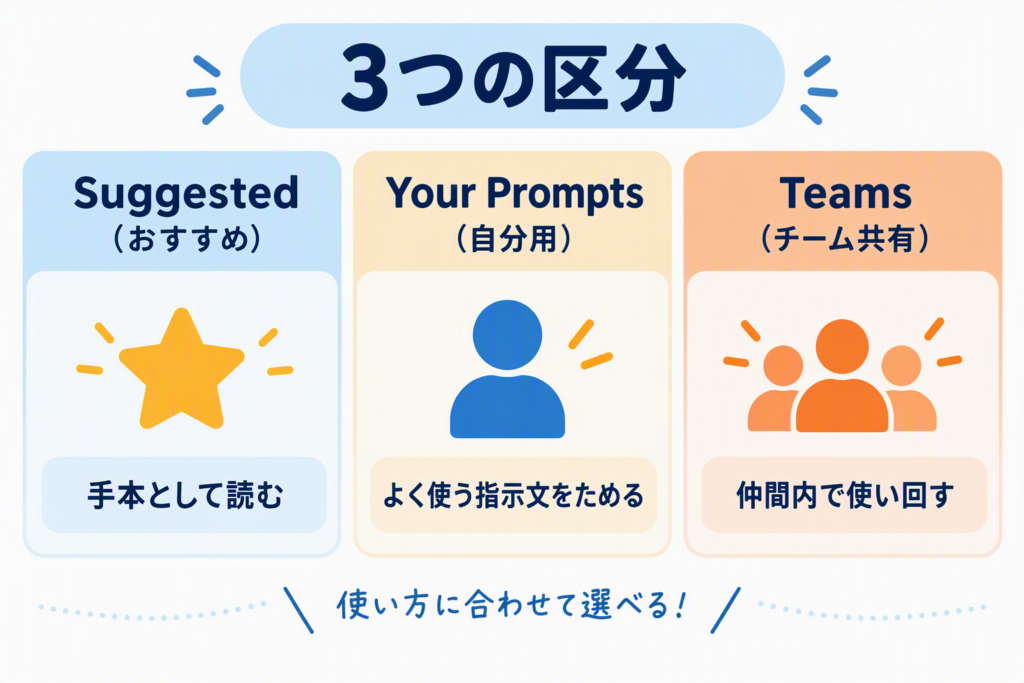
ギャラリーの中身は、次の3つに分かれています。
| 区分 | 内容 | こう使う |
|---|---|---|
| Suggested(おすすめ) | Microsoftが用意した公式のプロンプト例 | 頼み方の手本として読む |
| Your Prompts(自分用) | 自分で作って保存したプロンプト | よく使う指示文をためておく |
| Teams(チーム共有) | チームで共有しているプロンプト | 職場や仲間内で使い回す |
各プロンプトには、自分向けに調整するためのヒントが付いています。例文をそのまま使うだけでなく、「自分の場合はこう変える」と考えるきっかけにもなります。
無料で見られる範囲
気になるのは、サインインしなくても見られるのかという点でしょう。公式の説明によると、サインインしていない場合でも、Microsoftが作成したプロンプトはオンラインのページ(Copilot Prompts)で閲覧できます。ただし、実際にCopilotで試すにはサインインが必要です。
まず中身を眺めて、「こんな頼み方があるのか」と知るだけでも、十分な収穫になります。
ただし、注意したい点があります。Copilotには、無料で使える範囲と、有料プランで使える範囲があります。プロンプト例によっては、有料の機能を前提にしたものが含まれているかもしれません。例文を試す前に、ご自身が使えるプランを確認しておくと安心です。料金や機能は変わりやすいため、最新の情報は公式ページでご確認ください。
例文を暮らしに置き換える3ステップ
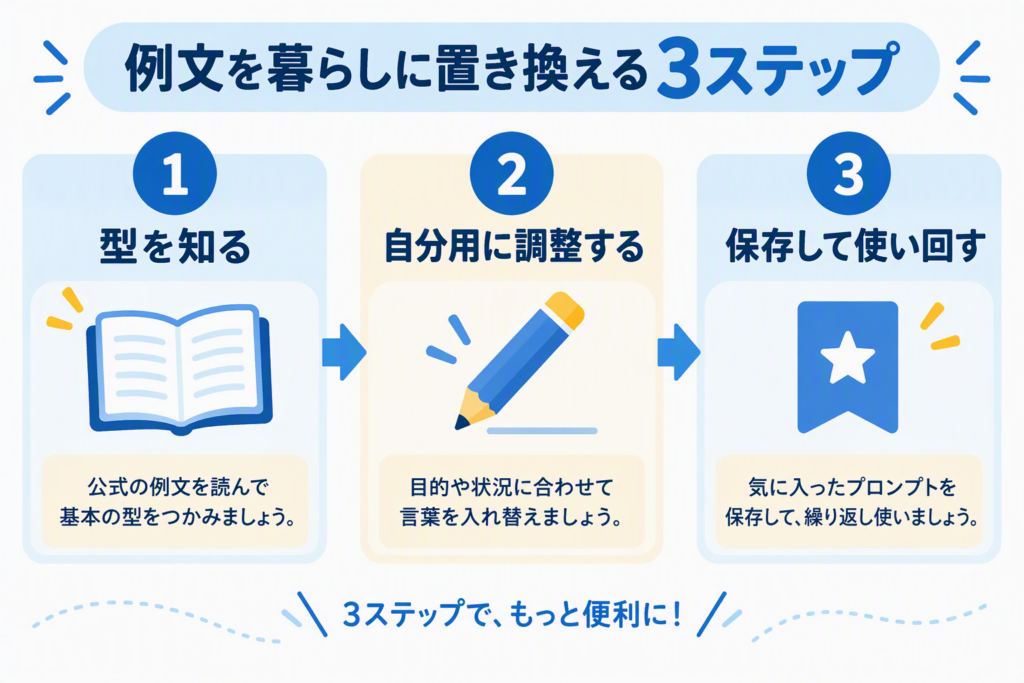
プロンプトギャラリーの考え方は、「型を知る」「自分用に調整する」「保存して使い回す」という3ステップにまとめられます。
ステップ1:型を知る
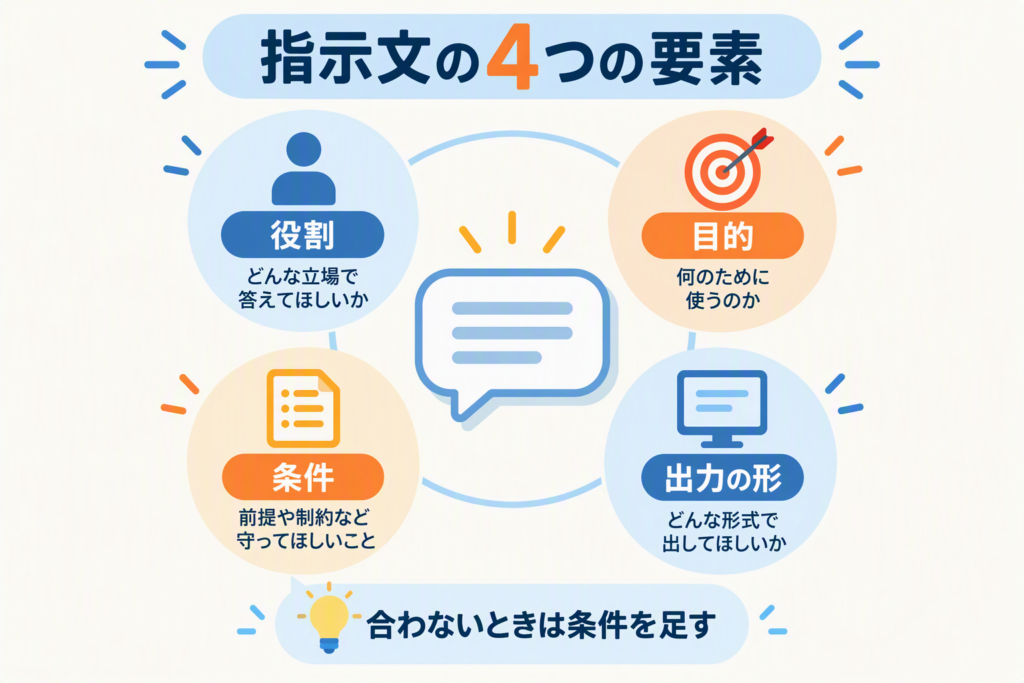
よい指示文には、たいてい次の4つの要素が入っています。
- 役割:「あなたは旅行の相談相手です」のように、AIに立場を伝える
- 目的:何のために使うのかを伝える
- 条件:文字数、口調、相手、期限などを伝える
- 出力の形:箇条書き、表、短い文章など、返してほしい形を伝える
公式の例文を読むときは、この4つがどこに入っているかを探してみてください。型が見えてくると、自分で書くときにも迷いにくくなります。
ステップ2:自分用に調整する
型を、身近な場面に置き換えてみましょう。以下は、この記事のために作った一例です。公式の例文そのものではありません。
| 場面 | 指示文の例 | 返ってきた内容が合わないときの直し方 |
|---|---|---|
| 旅行の準備 | 「3泊4日の海外旅行に持っていく物のチェックリストを、衣類・薬・貴重品に分けて、箇条書きで作ってください」 | 「季節は11月、行き先は暖かい地域です」と条件を足す |
| メールの返信 | 「友人からの食事の誘いを、予定が合わないため断る返信文を、丁寧で温かい口調で3行以内で作ってください」 | 「次の機会に会いたいという一言を入れてください」と足す |
| 町内会のお知らせ | 「清掃活動の日時と持ち物を伝えるお知らせ文を、読みやすい短い文章で作ってください」 | 「高齢の方にも読みやすい表現にしてください」と足す |
最初から完璧な指示文を書こうとしなくても大丈夫です。返ってきた内容を見て、足りない条件を足していく。その繰り返しで、指示文は育っていきます。
ステップ3:保存して使い回す
うまくいった指示文は、保存しておきましょう。毎回ゼロから考えなくて済みます。Copilotでは「Your Prompts」に保存できます。
この考え方は、CopilotだけでなくChatGPTやClaudeなど他のAIでも同じです。メモアプリやノートに「よく使う指示文」を一覧にしておくだけでも、十分に役立ちます。
つまずきやすい点と対処法
- 返事が長すぎる、または短すぎる:「300字程度で」「3つに絞って」と、分量を指定します。
- 内容が一般的すぎる:「私は〇〇で、△△が気になっています」と、自分の状況を一言添えます。
- 事実が正しいか不安:AIの回答には誤りが含まれることがあります。日付、金額、医療や法律に関わる内容は、必ず公式の情報や専門家に確認してください。
- 個人情報の扱い:氏名、住所、口座番号などは、入力しないのが基本です。どうしても必要な場合は、伏せ字にするなどの工夫をしましょう。
状況別の早見表
| こんなとき | おすすめの動き |
|---|---|
| AIに何を頼めばいいか分からない | まず公式のプロンプト例を眺めて、頼み方の型をつかむ |
| 例文を試したい | サインインして、Copilotで実際に試す |
| よく使う指示文ができた | 「Your Prompts」やメモに保存する |
| ほかのAIを使っている | 型の考え方だけ取り入れて、ChatGPTやClaudeでも試す |
| 仲間内で共有したい | Teamsの共有機能や、共有メモを活用する |
組織向けの機能も進んでいる
プロンプトギャラリーは、組織での使い方も整えられてきました。2025年7月には旧「Copilot Prompt Gallery」アプリが終了し、Copilotの中のギャラリーに統合されています。2026年5月には導入支援の拠点が再設計され、一般の利用者、推進役、経営層といった役割別に、プロンプトと例が整理されました。さらに2026年7月には、管理者が自社の業務に合わせたプロンプト集を作り、全社に配れる機能も登場しています。
会社でCopilotを使っている方は、社内で配られているプロンプト集があるかもしれません。担当の方に聞いてみるのもよいでしょう。
よくある質問
Q1. プロンプトギャラリーは無料で使えますか?
公式の説明では、Microsoftが作成したプロンプトは、サインインしなくてもオンラインのページで閲覧できます。実際に試すにはサインインが必要で、使える機能はご利用のプランによって異なります。
Q2. 今回の更新で、何が変わったのですか?
2026年10月1日に、ギャラリーのページが再設計され、新しいプロンプトが追加されました。具体的な画面の変更点や追加の件数は、公式の説明が簡潔で、この記事では確認できていません。最新の様子は、公式ページでご確認ください。
Q3. 英語の例文しかありませんか?
この記事では、日本語での表示状況を確認できていません。英語の例文を参考にする場合は、Copilotに「日本語に直して」と頼む方法もあります。
Q4. ChatGPTやClaudeを使っていても、役に立ちますか?
はい。「型を知る、調整する、保存する」という考え方は、どのAIでも使えます。公式の例文を、ほかのAIに貼り付けて試すのもひとつの方法です。
まとめ
Copilotのプロンプトギャラリーは、AIへの頼み方に迷ったときの「手本集」として使えます。サインインしなくても、Microsoftが作った例文を眺められる点は、気軽に始められるよい入口です。
今回の2026年10月1日の更新は、主に企業向けの情報整備ですが、例文の読み方は私たちの暮らしにも置き換えられます。型を知り、自分用に少しだけ調整し、うまくいった指示文を保存する。この小さな習慣が、AIを「入れただけ」で終わらせず、日々の手間を減らす道具に変えてくれるのではないでしょうか。まずは公式の例文を、ひとつだけ眺めてみてはいかがでしょうか。