「Copilotでできること」を調べると、WordやExcelの中で使うAIの話、無料のチャットの話、プログラミングの話が混ざって出てきて、結局自分は何ができるのか分かりにくいと感じる方は多いのではないでしょうか。しかも、Copilotは呼び名や提供の範囲が2026年に入っても変わっていて、少し前の解説記事と画面や名前が合わないこともあります。
この記事では、Microsoftの公式ページ(2026年10月11日時点)をもとに、個人で使うCopilotと、Word・Excel・PowerPointなどの中で使うCopilotについて、できることを場面別に整理します。そのまま試せる指示文の例と、うまくいかないときの確認ポイントも載せました。
なお、この記事は私が各機能を使い込んだ体験談ではなく、公式情報に基づく紹介です。指示文の例は、使い方のアイデアとしてご覧ください。料金や提供範囲は変わることがあるため、契約や設定の前に、公式ページもあわせてご確認ください。
最初に整理したい3つのCopilot
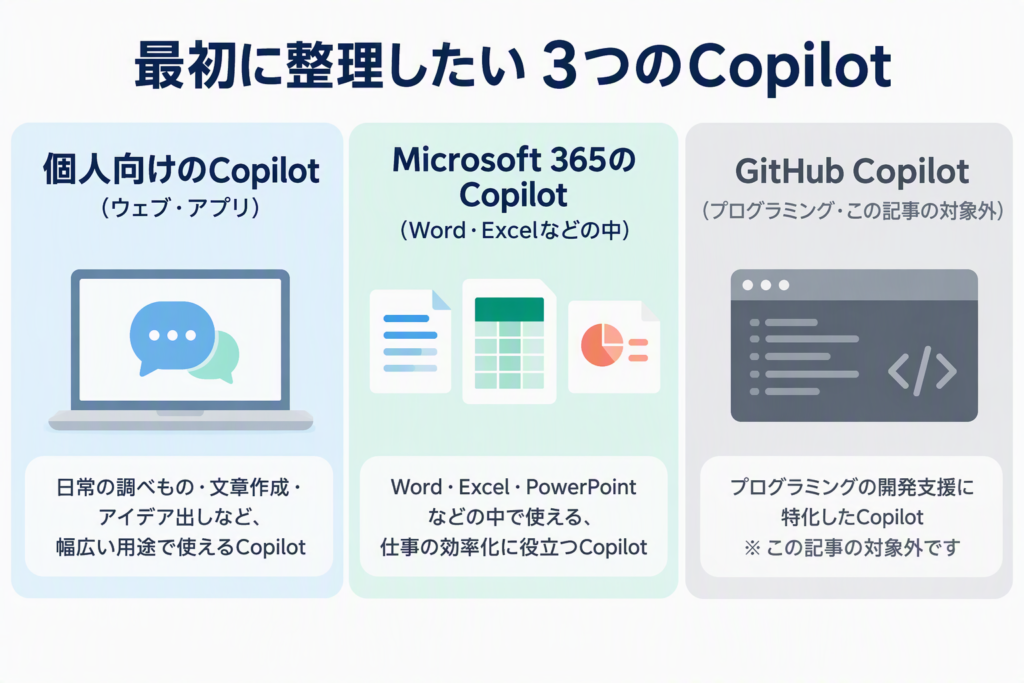
Copilotという名前は、実は複数のサービスに使われています。同じ「Copilot」でも、使う場所も費用も別のものです。
| 種類 | どんなものか | 主な使い場所 | この記事での扱い |
|---|---|---|---|
| 個人向けのMicrosoft Copilot | 質問への回答、調べ物の整理、文章づくり、画像作成などを手伝うAIアシスタント。無料でも使え、一部の機能には利用上限がある | ウェブ、Windows・Macのアプリ、スマホアプリ | 扱う |
| Microsoft 365のCopilot | Word、Excel、PowerPoint、Outlookなどのアプリの中で働くAI | 各アプリの画面 | 扱う |
| GitHub Copilot | プログラミングを助けるAI。別の製品として提供されている | コードを書く画面 | 扱わない |
会社や学校のアカウントで使うCopilotは、さらに仕組みが分かれています。Microsoft Learn(2026年10月8日更新)では、仕事向けのCopilotが「Copilot Chat (Basic)」「Microsoft 365 Copilot (Basic)」「Microsoft 365 Copilot (Premium)」の3つのライセンスに整理されています。この記事では、個人で使う場合を中心にしつつ、会社で使う場合の違いは、該当する場面で触れます。
Copilotでできることの早見表
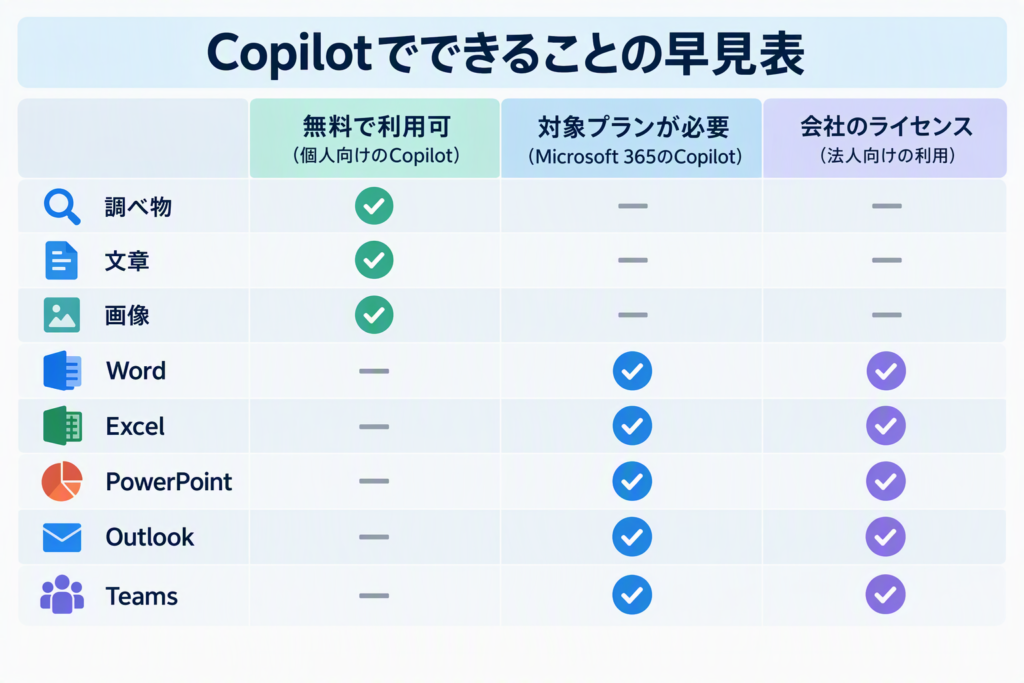
先に全体像をつかみたい方のために、できることを一覧にしました。くわしい使い方は、次の章以降で説明します。
| やりたいこと | できること | 使える場所 | 費用の目安 |
|---|---|---|---|
| 調べ物の整理・要約 | 質問への回答、情報の整理、長い文章の要約 | Copilotのアプリ・ウェブ | 無料で利用可(上限あり) |
| 文章の下書き | メールや案内文の下書き、言い換え、短くまとめる | Copilotのアプリ・ウェブ | 無料で利用可(上限あり) |
| 画像の作成 | 文章で頼んで画像を作る | Copilotのアプリ・ウェブ | 無料で利用可(上限あり) |
| ファイルを使った相談 | ファイルをアップロードして、内容を質問する | Copilotのアプリ・ウェブ | 無料で利用可(上限あり) |
| Wordでの作業 | 文書の下書き、書き換え、要約 | Word | Microsoft 365の対象プラン |
| Excelでの作業 | データの分析、数式やグラフの作成 | Excel | Microsoft 365の対象プラン |
| PowerPointでの作業 | プロンプトや既存の内容からスライドを作る、要約、編集 | PowerPoint | Microsoft 365の対象プラン |
| メールの作業 | メールの下書き、スレッドの要約、トーンの調整 | Outlook | プランやライセンスによる |
| 会議の記録 | 会議の要約(最大30日間)、文字起こし、アクションアイテムの記録 | Teams | 会社のライセンスによる |
日常でできること(個人向けのCopilot)
Copilotの公式サイトでは、個人向けのCopilotの中心的な機能として、チャット、検索、作成の3つが挙げられています。チャットでは、一つの会話の中で作業を進めたり、情報を要約したり、質問に答えてもらったりできます。検索では、根拠のある回答や、ファイル・情報の検索ができます。作成では、文章の下書きや画像の生成など、アイデアを形にする作業を頼めます。
ウェブ、WindowsとMacのデスクトップアプリ、スマホアプリから使え、Microsoftアカウントがあれば無料で始められます。ただし、一部の機能には利用上限があります。
調べ物の整理と要約
旅行の計画、買い物の比較、ニュースのポイント整理など、調べ物の整理に使えます。条件を具体的に書くほど、答えが使いやすくなります。
春の京都旅行を考えています。電車で回りやすい観光エリアを3つ挙げて、それぞれ半日で回れるか、良い点と注意点を表にしてください。
返ってきた答えに足りない点があれば、「2つ目のエリアを、雨の日でも楽しめる場所に絞って」のように、続けて頼みます。ひとつの会話の中で、やり取りを重ねていく使い方が向いています。
大事な数字や日付、料金は、示された出典を自分で開いて確認するようにしてください。
文章の下書きと言い換え
メール、案内文、あいさつ文などの下書きを頼めます。最初から完成形を求めず、たたき台を作ってもらい、整えていく使い方が現実的です。
来週の集まりの日程を、友人に知らせるメールの下書きを書いてください。日時は10月25日の午後2時、場所は駅前のカフェです。やわらかい文面で、5行以内でお願いします。
出てきた文面には、「もう少し丁寧に」「3行に短く」「敬語を減らして」と続けて頼めます。自分の言葉に近づけるために、最後は必ず読み直して手を入れましょう。
画像の作成
文章で頼んで、画像を作れます。イメージを伝える言葉を具体的にすると、狙いに近づきます。
秋の公園で、ベンチに座って本を読む年配の女性。水彩画のようなやわらかい雰囲気で、落ち着いた色合いにしてください。
画像の作成には、利用できる量に上限があります。作った画像を仕事や販売に使う場合は、Microsoftの利用条件も確認しておくと安心です。また、実在のキャラクターやロゴに似せた画像を頼むと、権利の問題につながるおそれがあります。
画面やカメラを使った相談
Microsoftの個人向けのページには、「ビジュアルアシスタンス」として、画面やカメラの映像を使った支援が載っています。画面に映っているものを見ながら質問したい、というときに使える機能です。
無料版でどこまで使えるかは、公式ページに具体的な記載がありません。また、日本語での提供範囲も、ご自身の画面で確かめてください。
資料をまとめて相談する機能
Copilotの公式サイトでは、以前の「Project」が「Notebook」という名前に変わったと書かれています。複数の資料をまとめて、関連する相談をしたいときに使う機能です。
この機能を使えるかどうかは、個人のアカウントか、会社のアカウントかで変わる場合があります。呼び名が変わっているため、少し前の解説記事を見るときは、「プロジェクト」と「ノートブック」が同じ流れの機能かどうかに注意しましょう。
Word・Excel・PowerPointなどの中でできること
Microsoft 365のCopilotは、アプリの画面の中で、いま開いているファイルを見ながら頼める点が特徴です。個人の場合は、Microsoft 365の有料プラン(Personal・Family・Premium)に含まれる形で提供されています。会社のアカウントでは、会社の契約内容によって使える範囲が変わります。
Word:下書き、書き換え、要約
Microsoft Learnには、Wordでできることとして、文書の下書き、書き換え、要約が挙げられています。長い文書の要点をつかみたいとき、文章の調子を変えたいときに役立ちます。
この会議メモを、A4一枚の報告書にまとめてください。見出しは「目的」「決まったこと」「次にやること」にしてください。
Excel:分析、数式、グラフ
Excelでは、データの分析、分析情報の作成、数式やビジュアルの作成が挙げられています。関数が思い出せないときに、やりたいことを言葉で伝えて数式を作ってもらう使い方が分かりやすいでしょう。
A列に月、B列に売上が入っています。前の月と比べた増減率をC列に計算する数式を教えてください。
Microsoftの案内では、ExcelのCopilotを使うには、ファイルの自動保存が必要で、ファイルをOneDriveに保存しておく必要があります。保存していないファイルでは動かないため、うまくいかないときは最初に確認しましょう。
PowerPoint:スライドの作成、要約、編集
PowerPointでは、プロンプトや既存の内容からプレゼンテーションを作れます。ほかにも、プレゼンテーションの要約、画像の追加、デッキ全体の書式の変更といった編集もできます。
このWord文書の内容をもとに、5枚のスライドにしてください。1枚目は目的、2枚目は現状、3枚目は課題、4枚目は提案、5枚目は次のステップにしてください。
Outlook:メールの下書きと要約
Outlookでは、メールの下書き、長いスレッドの要約、さらに明確さ・感情・トーンを改善するコーチングのヒントが使えます。
このメールのやり取りを3つの要点にまとめて、私が返事をすべきことを教えてください。
Teams:会議の要約と文字起こし
Teamsでは、会議の要約(最大30日間)、文字起こし、アクションアイテムの記録が挙げられています。会社のアカウントでの利用が前提です。会議を記録するときは、参加者に事前に伝えておくと安心です。
OneNoteとForms
OneNoteでは、下書きの計画、アイデア、リストの作成ができます。Formsでは、アンケートや投票、そのほかのフォームの質問を下書きしてもらえます。
エージェント、Cowork、Researcher
Copilotには、特定の作業に絞った「エージェント」という仕組みがあります。Microsoft Learnによると、Microsoft 365 Copilot (Premium) には、Webと仕事のデータを使うエージェントが含まれます。Basicでは、Webの情報を使うエージェントは利用できますが、仕事のデータを使うエージェントは従量課金になります。
また、Copilot Coworkは、Microsoft 365の環境全体で、ユーザーに代わってタスクを実行する機能です。使用量に応じた課金で利用します。Copilotの公式サイトには、「Deep Research」が「Researcher」に、「Tasks」が「Cowork」に名前を変えたとも書かれています。
個人向けでは、Microsoft 365 Premiumに、調査や分析を代行するエージェント型のAI機能が含まれると案内されています。ただ、提供の範囲はアカウントとプランで変わるため、最初のうちは、前の章で紹介した日常の使い方から試すと、無理がありません。
できないこと、注意したいこと
- 無料のCopilotは、WordやExcelを開いたまま、その中で頼む使い方ができません。 アプリの中でCopilotを使うには、Microsoft 365の対象プランが必要です。
- 会社のアカウントのCopilot Chat (Basic) は、メールやファイルを自動では参照しません。 ファイルをアップロードする、開いている内容で頼む、といった形になります。Premiumでは、Microsoft Graphなどを通じて自動で参照されます。
- 会社のアカウントでは、2026年4月15日に提供の範囲が変わりました。 報道や大学のIT部門の案内によると、無料のCopilot Chat利用者は、Word・Excel・PowerPoint・OneNoteの中から使えなくなる、または標準アクセスに限られる形になりました。会社のアカウントで使っている方は、管理者に確認してください。
- 回答には誤りが含まれることがあります。 数字、日付、固有名詞は、出典や元の資料で確かめましょう。
- 利用できる量には上限があります。 画像の作成やチャットなど、機能ごとに上限があり、制限に達すると、時間を置くか、有料のプランへの切り替えを求められます。
- AIによる音声生成は、英語のみの対応です。 Microsoftの個人向けのページに、そのように書かれています。
- 仕事の情報は、会社のルールに従ってください。 会社のアカウントでサインインすると、プロンプトと応答はエンタープライズデータ保護の対象になります。それでも、扱ってよい情報の範囲は、会社ごとに定められています。
無料と有料の違い(要点)
個人向けのプランは、次のとおりです(Microsoft日本公式ページ、税込)。くわしい比較は、別の記事で整理しています。
| プラン | 月額 | できることの違い |
|---|---|---|
| 無料 | 0円 | チャット、検索、文章や画像の作成。一部に上限あり。WordやExcelの中では使えない |
| Microsoft 365 Personal | 2,130円 | 1人用。無料版より高い上限で、チャットやビジュアル支援、画像作成が使える |
| Microsoft 365 Family | 2,740円 | 1〜6人。AI機能は契約者のみ |
| Microsoft 365 Premium | 3,200円 | Personalよりさらに上限が高く、調査や分析を代行するエージェント型AIを含む |
| Microsoft 365 Pro | 16,000円 | 最も高い利用上限 |
なお、以前あった「Copilot Pro」は、Microsoftの公式ブログによると販売が終了しています。2025年10月に登場したMicrosoft 365 Premiumに、機能が引き継がれています。
目的別、まず試す順番
できることが多いので、最初から全部を試す必要はありません。次の順番で広げると、迷いにくくなります。
- まず、無料のCopilotで、調べ物の整理と文章の下書きを試す
- 使い心地が合えば、画像の作成やファイルを使った相談を試す
- WordやExcelの中で頼みたい場面が増えたら、Microsoft 365の対象プランを検討する
- 会社のアカウントで使う場合は、使えるライセンスの範囲を管理者に確認する
| こんな目的 | まず試すこと |
|---|---|
| 調べ物を手早く整理したい | 無料のCopilotで、条件つきで質問する |
| メールや案内文の下書きがほしい | 無料のCopilotで、下書きを頼んで整える |
| Excelの数式で困っている | 無料のCopilotで、数式の作り方を聞く。ファイルの中で直接頼みたければ、対象プランを検討する |
| 資料からスライドを作りたい | PowerPointのCopilot(対象プラン) |
| 会議の記録を楽にしたい | TeamsのCopilot(会社のライセンス) |
指示文を書くときの3つのコツ
どの場面でも、指示文の書き方で結果が変わります。次の3つを意識すると、やり直しが減ります。
- 目的と条件を書く。 「メールを書いて」ではなく、「友人に日程を知らせる、5行以内のやわらかいメール」のように伝えます。
- 形式を決める。 表、箇条書き、3行など、出力の形を指定します。
- 足りなければ続けて頼む。 一度で完璧を目指さず、「もっと短く」「例を足して」と調整します。
つまずいたときの確認ポイント
| 状況 | 確認すること |
|---|---|
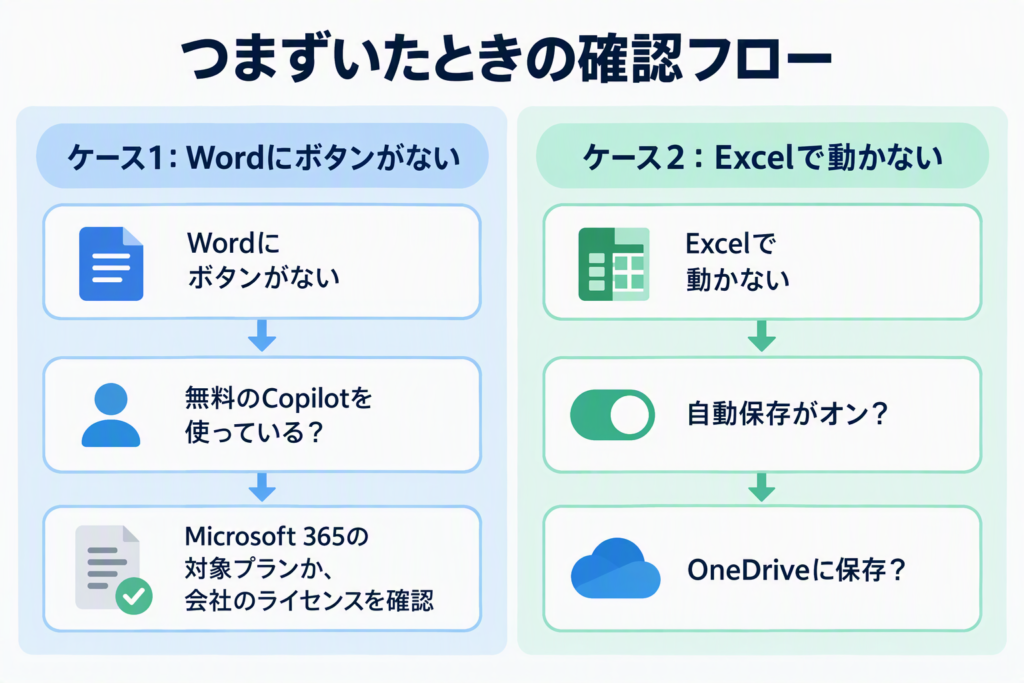
| WordやExcelにCopilotのボタンがない | 無料のCopilotでは、アプリの中では使えません。Microsoft 365の対象プランか、会社のライセンスがあるかを確認します |
| ExcelのCopilotが動かない | ファイルの自動保存がオンか、OneDriveに保存されているかを確認します |
| 上限に達したと表示された | 時間を置いて試すか、有料のプランを検討します |
| 解説記事と、画面の呼び名が違う | Project→Notebook、Tasks→Cowork、Deep Research→Researcherなど、名前が変わっています。記事の日付を確認します |
よくある質問
Copilotは無料でも使えますか。
はい、Microsoftアカウントがあれば、無料で始められます。チャットや検索、文章や画像の作成を試せますが、機能によっては利用上限があります。
WordやExcelの中でCopilotを使うには、何が必要ですか。
個人の場合は、Microsoft 365の対象プラン(Personal・Family・Premium)が必要です。会社のアカウントの場合は、会社が契約しているライセンスによって変わります。
「Copilot Pro」は、いまも契約できますか。
Microsoftの公式ブログによると、Copilot Proの販売は終了しています。個人向けの有料プランは、Microsoft 365のPersonal・Family・Premiumなどから選ぶ形です。
会社のCopilotと、個人のCopilotは同じものですか。
同じ名前でも、仕組みとライセンスが別です。会社や学校のアカウントで使うCopilotは、サインインするアカウントの種類で、使える機能が変わります。
仕事の情報をCopilotに入れても大丈夫ですか。
会社のアカウントでサインインすると、エンタープライズデータ保護が適用されます。ただし、どの情報を入れてよいかは会社ごとのルールで決まっています。迷うときは、管理者に確認しましょう。
まとめ
Copilotでできることは、大きく分けて2つです。ひとつは、無料でも使える、調べ物の整理、文章の下書き、画像の作成といった日常の使い方です。もうひとつは、Word・Excel・PowerPoint・Outlookなどの中で、開いているファイルを見ながら頼める、仕事向けの使い方です。
最初は、無料のCopilotで、調べ物の整理や文章の下書きを試すのがおすすめです。アプリの中で使いたい場面が増えてきたら、Microsoft 365の対象プランを検討すると、無理がありません。
名前や提供の範囲は、今後も変わっていく可能性があります。この記事は2026年10月11日時点の公式情報にもとづいているため、実際に使うときは、公式ページもあわせてご確認ください。
公式情報の確認先
- Microsoft Learn:Microsoft Copilot とは?
- Copilot 公式サイト
- Microsoft(日本)個人向けCopilot
- Windows Blog Japan:Microsoft 365 Premium
料金やプランの内容は、2026年10月11日時点の公式ページに基づいています。