Microsoft 365 Copilotのアプリには、資料を1つにまとめてAIに質問できる「Copilot Notebooks」という機能があります。これまでは「集めた資料について聞く」使い方が中心でしたが、2026年10月に大きな更新が発表されました。
今回の更新で、Copilot NotebooksはWord・Excel・PowerPointの作成や編集、決まった作業の自動化まで担えるようになります。この記事では、発表された7つの新機能と、いつ・誰が使えるのかを整理します。
なお、この記事はMicrosoftの発表と各メディアの報道をもとにまとめた紹介記事です。実際に使って試したものではありません。2026年10月15日時点の情報で、提供状況は変わる可能性があります。
Copilot Notebooksの更新の要点
Microsoftは2026年10月9日(現地時間)に、Copilot Notebooksの更新内容を公式ブログで発表しました。ノートブックには、Copilotとのチャットの記録、仕事や学習のファイル、会議のメモ、リンクなどを集められます。集めた内容は、プロジェクトごとの知識のデータベースとして育てていけます。
今回の更新のポイントは、次の3つです。
- 資料の整理だけでなく、Officeファイルの作成と編集までノートブックの中で進められる
- 「毎朝の概要」「毎週のステータス資料」のような繰り返しの作業を、スケジュールで自動化できる
- 新機能の多くは、先行提供プログラム「Frontier」で使える段階で、全員がすぐ使えるわけではない
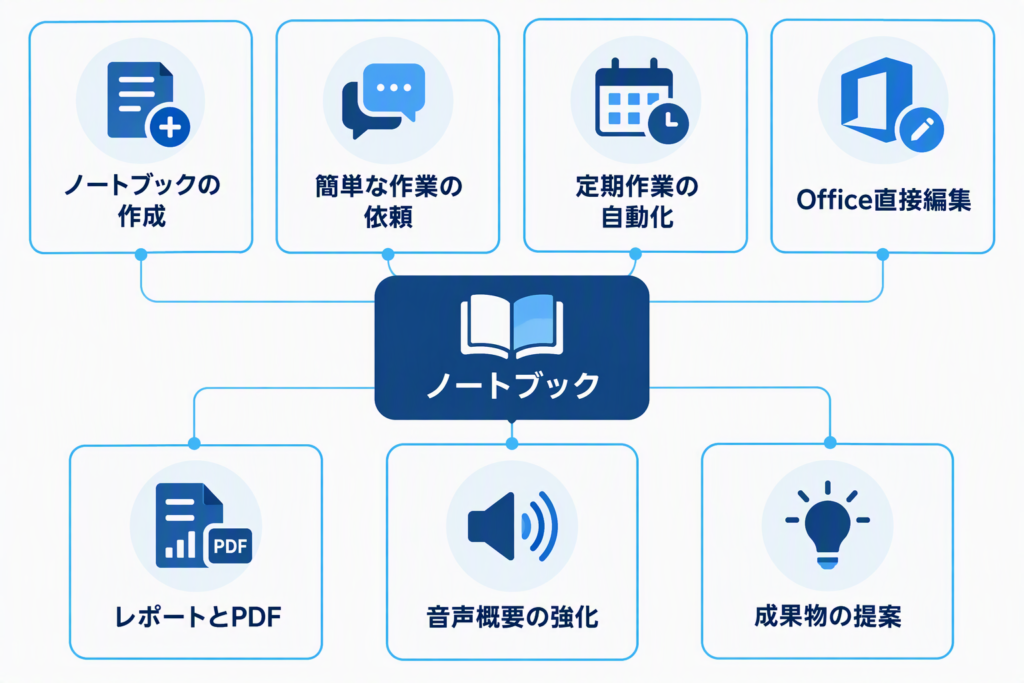
発表された7つの新機能
ノートブックの作成を頼む
目的をCopilotに伝えると、職場のデータとWebから関連する資料を集めて、ノートブックを作ってくれます。参照資料には、Markdown・TXT・RTFのファイルも追加できます。この機能は、一般提供が始まっています。
簡単な作業をチャットで頼む
ノートブックのチャットから、参照資料の管理、プロジェクト全体の要約、Word・Excel・PowerPointのファイルの作成や編集を頼めます。調べる範囲は「ノートブックの中だけ」か「Webと職場のデータも含む」かを選べて、使うモデルも選べます。この機能は、Frontierで提供中です。
定期的な作業を自動化する
「毎朝の概要」や「毎週のステータス資料」のように、繰り返しの作業をスケジュールに登録できます。ひな形となるテンプレートも用意される予定です。この機能は、数週間以内に提供される見込みです。
Officeファイルをその場で編集する
Word・Excel・PowerPointのファイルを、ノートブックの画面で直接編集できます。内容や書式の調整をCopilotに頼むこともできます。この機能は、Frontierで提供中です。
レポートとPDFにまとめる
データの傾向や月次の報告を、見やすいレポートにまとめられます。レポートは、チームやCopilotと一緒にその場で編集できます。ノートブックの内容を1ページにまとめたPDFも作れます。この機能は、Frontierで提供中です。
音声概要が強くなる
ノートブックの内容を音声で聞ける「音声概要」が強化されます。主な変更点は、次のとおりです。
- 元になる資料に、Outlookのメール、Teamsの会議とチャット、OneNoteとLoopのページ、テキストファイルが加わる
- 「Critique and Debate」(批評と議論)など、新しい形式が選べる
- トピックごとにエピソードが分かれる
- 機密ラベルを引き継いだまま、OneDriveに保存できる
この機能は、数週間以内に提供される見込みです。元になる資料の種類は、報道によって書き方が分かれています。Message Center(管理者向けのお知らせ)では「より多くのコンテンツ種別」とだけ書かれていると指摘する報道もあるため、正式な案内を待つのが安心です。
作るべき成果物を提案してもらう
Copilotが、ノートブックの内容と「Work IQ」をもとに、関連するWord・Excel・PowerPointのファイルを提案し、その場で作ってくれます。この機能は、一般提供が始まっています。
提供状況の一覧
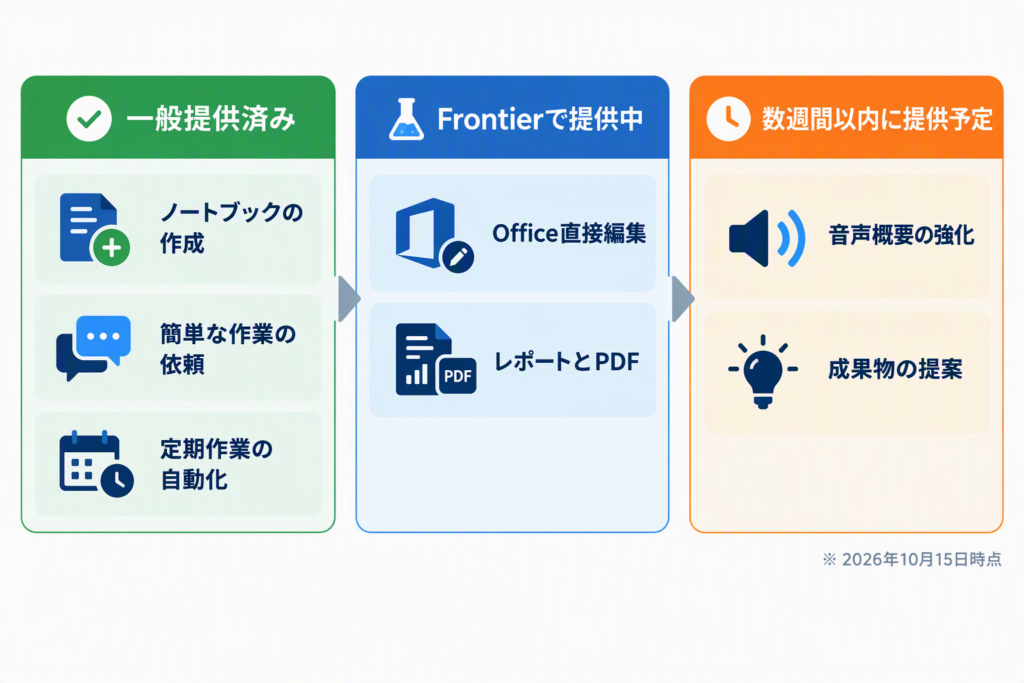
7つの新機能の提供状況を、表にまとめます。
| 機能 | 提供状況 |
|---|---|
| ノートブックの作成を頼む(参照資料の追加) | 一般提供済み |
| 作るべき成果物の提案 | 一般提供済み |
| 簡単な作業をチャットで頼む | Frontierで提供中 |
| Officeファイルの直接編集 | Frontierで提供中 |
| レポートとPDF | Frontierで提供中 |
| 定期的な作業の自動化 | 数週間以内に提供予定 |
| 音声概要の強化 | 数週間以内に提供予定 |
「数週間以内」の具体的な日付は、示されていません。音声概要については、Message Centerに10月中の提供目標が書かれているという報道もありますが、これは予定であり、実際に使えるようになったという確認ではありません。
「Frontier」と「Work IQ」とは
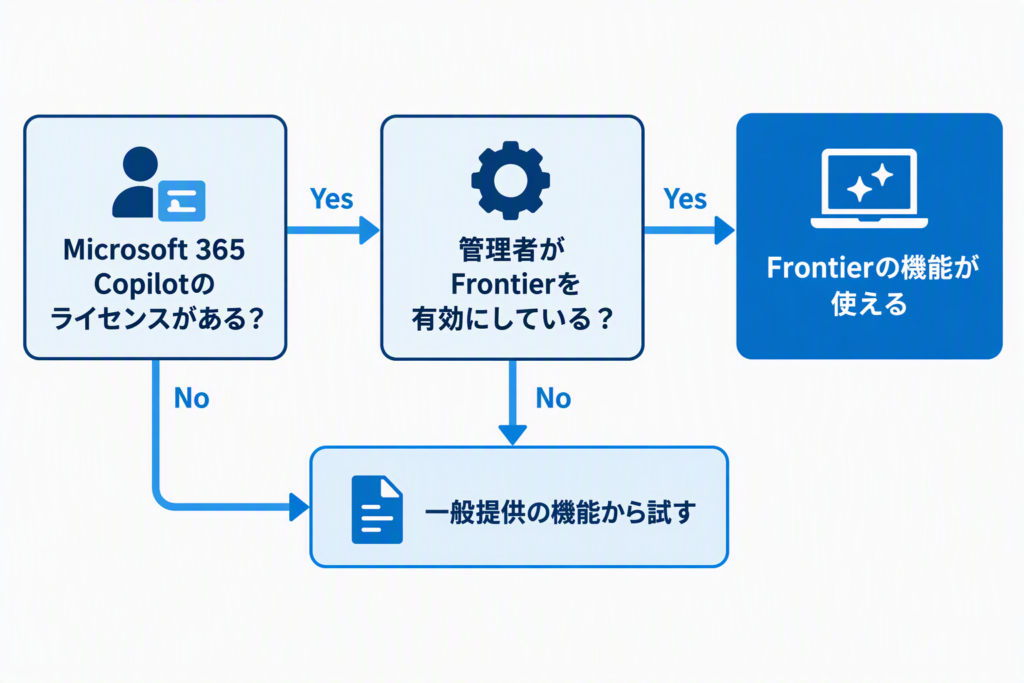
記事に出てくる2つの言葉を、ここで整理します。
「Frontier」は、Microsoft 365 Copilotの新機能を先に試せるプログラムです。使うには、本人にMicrosoft 365 Copilotのライセンスがあり、組織の管理者がFrontierを有効にしている必要があります。個人が自分の判断で参加することはできません。
「Work IQ」は、Microsoft 365 Copilotが、利用者の働き方、一緒に働く人、共同で作業している内容を理解するための土台です。Frontier限定の別製品ではなく、Copilotの基盤として説明されています。
つまり、今回の新機能のうちFrontierの機能は、個人で契約しているだけの人がすぐ試せるものではありません。
これまでの経緯と、使える人の条件
Copilot Notebooksは、プロジェクトごとにファイル・ページ・リンクを集めて、その資料を中心にCopilotへ質問できるワークスペースです。Microsoft 365 Copilotアプリと、Windows版のOneNoteで使えます。
2026年6月には、職場・学校向けの利用条件が緩和されました。それまで必要だった「Microsoft 365 Copilot」のアドオンライセンスが不要になり、次の人たちにも使えるようになっています。
| 利用者 | 内容 |
|---|---|
| Microsoft 365 Copilot(アドオンあり) | これまでどおり、プレミアム機能を含めて使える |
| Copilot Chat(Basic) | 2,000席以上の大きな組織の一般ユーザーが新たに使える。追加できる資料の数に上限があり、高度な機能は使えない |
| Microsoft 365 Copilot(Basic) | 小中規模の組織の一般ユーザーが新たに使える |
| 個人向けのMicrosoft 365(Personal・Family・Premium) | 一部の機能に制限があり、月ごとのAIクレジットの上限がある |
大きな組織で機能をフルに使うには、Microsoft 365 Copilotのアドオンがおすすめとされています。料金は、今回の調査では最新の公式情報を確認できませんでした。ご利用の組織の管理者か、Microsoftの公式ページで確認してください。
ノートブックの使い勝手で、知っておきたいこと
Copilot Notebooksには、更新の前から指摘されていた制限があります。今回の更新で変わったかどうかは、確認できていません。
- 共有は「編集できる人」しか選べず、閲覧専用にできません
- ノートブックを共有すると、中にリンクしたファイルへの招待も自動で送られます
- 回答の作成に使われるファイルは、最大300件です(Copilot Chatは50件)
- 削除したノートブックは、元に戻せません
- 検証では、Webのリンク先の内容が回答に使われなかったり、特定の資料に偏って使われたりする場面がありました
仕事で使うときは、回答の根拠にどの資料が使われたかを、毎回確認する習慣をつけておくと安心です。
NotebookLMとの違い
資料をまとめて質問する同種のサービスとして、Googleの「NotebookLM」が先に提供されています。報道では、今回の更新はこのNotebookLMに対抗する動きだと見られています。ただし、Microsoftが公式にそう述べたかどうかは確認できていません。
両者の違いは、資料の幅と連携先にあります。
| 比較の観点 | Copilot Notebooks | NotebookLM |
|---|---|---|
| 得意な資料 | Word・Excel・PowerPoint・Outlook・Teamsなど、Microsoftの業務アプリ | PDF、Webページ、音声、画像、YouTube動画など幅広い資料 |
| 強み | 会議やメールを材料に、そのままWordやPowerPointで続きの作業ができる | 回答の根拠となる箇所を示しながら、分析や学習に使いやすい |
| 利用の前提 | Microsoft 365の契約が前提(機能によって有償ライセンスが必要) | 本記事では確認していません |
この比較は、一部の解説記事をもとにした目安です。どちらが向いているかは、普段使っているアプリと、集めたい資料の種類で決まります。
個人の仕事や学習で、今できること
新機能のうちFrontierの機能は、自分の組織で有効になるまで待つことになります。待っている間にできる準備は、次のとおりです。
- 一般提供済みの「ノートブックの作成を頼む」と「成果物の提案」を試す
- 毎週・毎月繰り返している作業(報告書、議事録のまとめなど)を書き出しておく
- 自動化したい作業は、ノートブックに入れる資料と、出来上がりのイメージを決めておく
自動化は、作業の手順が決まっているほど任せやすくなります。何を材料にして、どんな形で出してほしいのかを、先に言葉にしておきましょう。
よくある質問
今すぐ全部の新機能を使えますか?
いいえ。一般提供が始まっているのは「ノートブックの作成を頼む」と「成果物の提案」です。ほかはFrontierで提供中か、数週間以内に提供される見込みです。
個人でMicrosoft 365を契約していれば、Frontierを使えますか?
Frontierは、本人にMicrosoft 365 Copilotのライセンスがあり、組織の管理者が有効にしている場合に使えます。個人が自分で参加することはできません。
日本語で使えますか?
日本での提供時期と、日本語への対応は、今回の調査では確認できていません。ご自身の画面で確認してください。
まとめ
Copilot Notebooksは、資料を集めて質問する場所から、Officeファイルを作り、決まった作業を自動で進める場所へと広がります。一般提供が始まった機能もありますが、多くはFrontierでの先行提供で、定期作業の自動化と音声概要の強化はこれから届く予定です。
使える人や提供時期は、契約しているプランと組織の設定で変わります。まずは自分の画面で使える機能を確かめて、繰り返している作業を書き出しておくことから始めてみてはいかがでしょうか。