会議が終わった数か月後に、「あのとき何が決まったんだっけ」と探し直した経験はないでしょうか。議事録を書いたつもりでも、保存場所がばらばらだったり、そもそも録画や文字起こしが期限切れで消えていたりして、中身にたどり着けないことがあります。
この記事では、CopilotでTeams会議の議事録を作り、消えないように残し、後から複数の会議を横断して探せる状態にする手順を整理します。出来上がるのは、会議の決定事項やタスクを自然な言葉で聞ける「会議の知識置き場」です。
なお、この記事はMicrosoftの公式情報と各社の解説記事をもとにまとめた紹介記事で、私が実際に試した体験談ではありません。2026年10月時点の情報で、料金や画面の名称は変わることがあります。ご自身の画面で確認しながら読み進めてください。
会議を知識置き場にする4つの段階
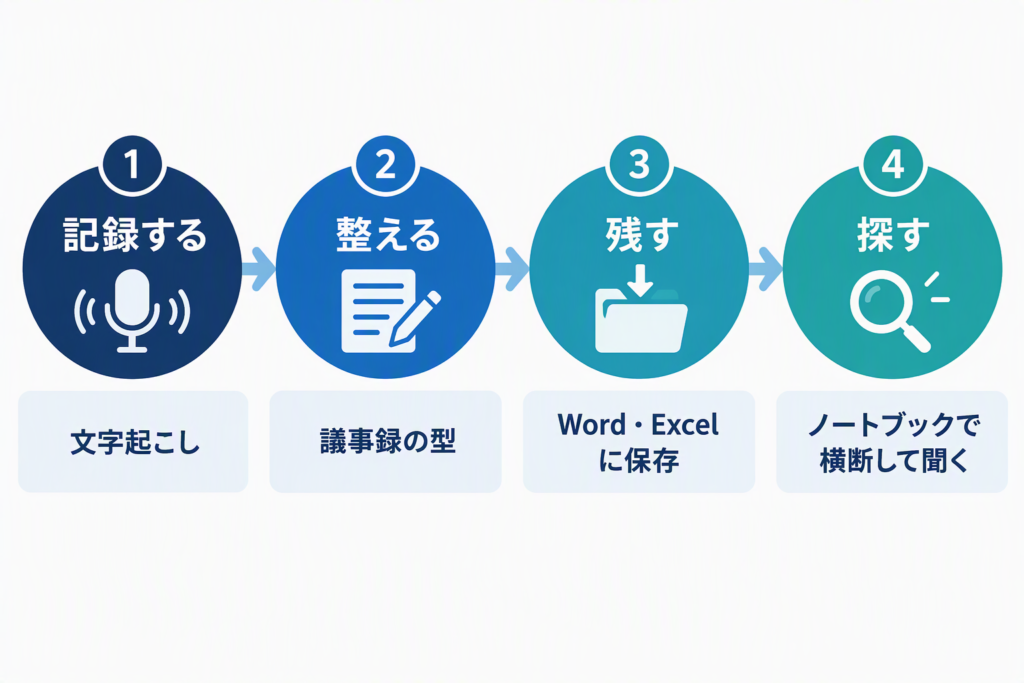
会議を「あとで使える知識」にするには、次の4つの段階を順番に踏みます。
| 段階 | やること | 使うもの |
|---|---|---|
| 1. 記録する | 会議の文字起こしを残す | Teamsの文字起こし |
| 2. 整える | 議事録・決定事項・タスクの型にそろえる | 会議中・会議後のCopilot |
| 3. 残す | 議事録をWordやExcelの成果物として保存する | 書き出し機能 |
| 4. 探す | 複数の会議を1か所に集めて、横断して聞く | Copilot Notebooks(ノートブック) |
1と2だけなら、会議のたびに議事録を作るだけで終わります。3と4まで進めると、「前回の定例で、納期について何が決まったか」を後から探せるようになります。
先に知りたい保存期限|文字起こしは既定120日
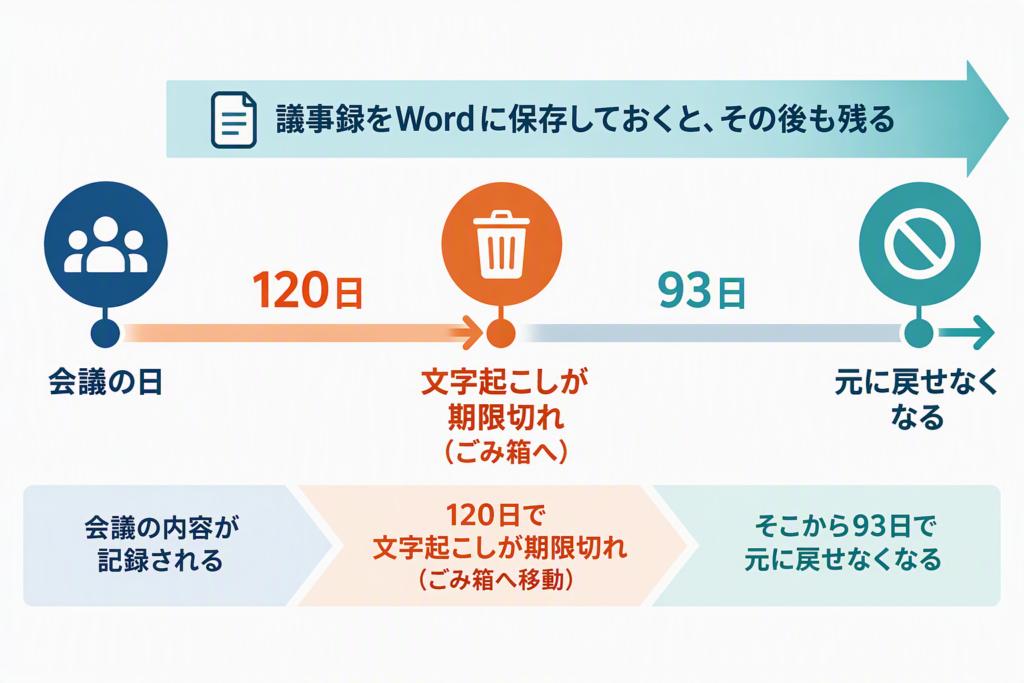
手順に入る前に、いちばん大事な事実を押さえておきます。Teamsの会議の録画と文字起こしは、何もしなければ既定で120日たつと期限切れになります。
Microsoftの公式ドキュメントでは、次のように説明されています。
- 録画と文字起こしの既定の保存期間は120日で、期限が来るとOneDriveやSharePointのごみ箱に移動する
- 管理者は、保存期間を1日から99,999日の範囲で変えられる。PowerShellを使えば「期限なし」にもできる
- 設定を変えても、効くのは新しく作る録画と文字起こしだけで、すでにあるものの期限は変えられない
- 保存場所は、チャネル以外の会議なら主催者のOneDrive、チャネル会議ならチャネルのSharePointサイト
- 職場や学校のアカウントの場合、ごみ箱に入ってから93日たつと、元に戻せなくなる
文字起こしが消えると、会議の画面には「録画は利用できません」と表示されます。Copilotは文字起こしをもとに答えるため、期限が切れた会議については、あとから質問しても答えが返ってきません。
つまり、会議を知識にする条件は、Copilotが作った議事録を、文字起こしとは別に成果物として残しておくことです。この記事の手順3が、そのための手順です。
個人事業主の方は、ご自分が管理者かどうかで取れる手段が変わります。管理者でない場合は、保存期間の設定を自分では変えられないため、期限が来る前に成果物として残す方法が現実的です。
準備するもの|ライセンスと会議の設定
ライセンス
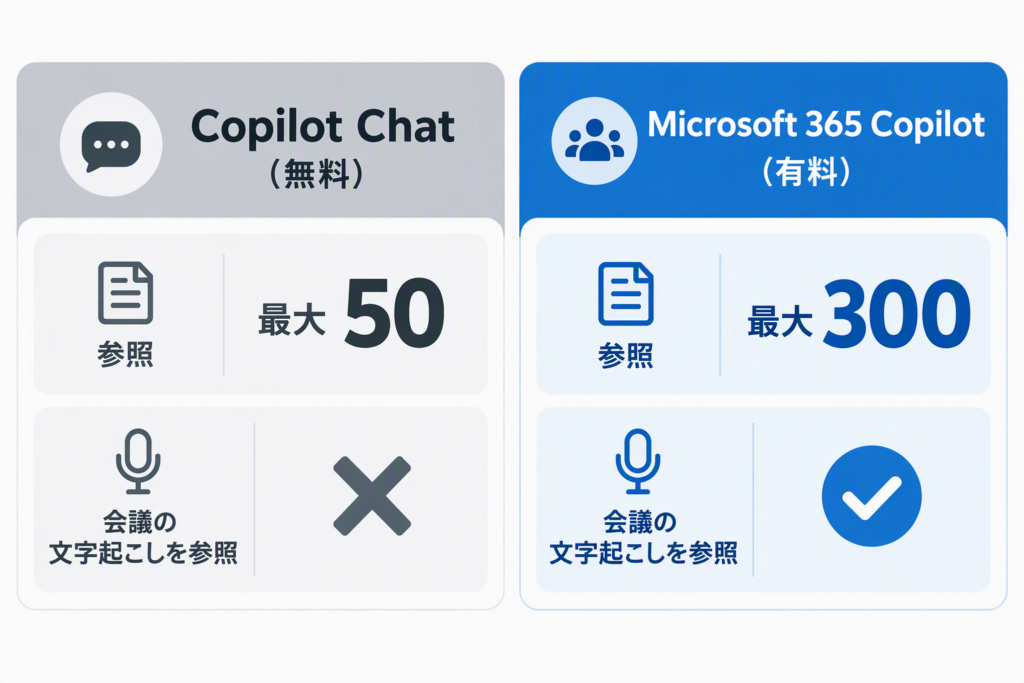
会議の内容をCopilotで扱う機能は、無料のCopilot Chatと有料のMicrosoft 365 Copilotで、できることが分かれています。Microsoftの公式の比較表から、この記事に関係する項目を抜き出します。
| できること | Copilot Chat(無料) | Microsoft 365 Copilot(有料) |
|---|---|---|
| ノートブックに追加できる参照の数 | 最大50 | 最大300 |
| 会議のチャット・文字起こし・AI要約を参照にする | できない | できる |
| 会議で共有・提示されたファイルを参照にする | できない | できる |
| Teamsのチャットや会議の招待を参照にする | できない | できる |
| 音声概要(音声で聞ける要約) | なし | 1日20回まで |
ノートブックを作ること自体は、Copilot Chatでもできます。ただし、会議の文字起こしを参照にして横断して聞く使い方は、有料のライセンスが前提です。個人向けのMicrosoft 365で同じことができるかどうかは、公式の表では確認できませんでした。契約の前に、公式ページでご確認ください。
ライセンスがない場合の代わりの方法は、後ほど紹介します。
会議の設定
会議後にCopilotへ質問するには、会議中に文字起こしをオンにしておく必要があります。会議のオプション「Copilotとその他のAI」には、次の3つの選択肢があります。
| 選択肢 | 会議中 | 会議後 |
|---|---|---|
| 会議中と会議後 | 使える | 使える(文字起こしが必須) |
| 会議中のみ | 文字起こしした部分で使える | 文字起こしとCopilotのやり取りは使えない |
| オフ | Copilot・録画・文字起こしがすべて無効 | 使えない |
「会議中のみ」にすると、会議が終わった時点で文字起こしもCopilotとのやり取りも使えなくなります。知識として残したい会議は、「会議中と会議後」にしてください。組織のポリシーによっては、主催者が変更できないことがあります。
また、次の会議では使えません。
- 社外の組織が主催する会議
- エンドツーエンド暗号化の会議
手順1:会議を記録する
- 会議を設定するときに、オプションの「Copilotとその他のAI」で「会議中と会議後」を選びます。
- 会議が始まったら、「その他」の中の「レコーディングと文字起こし」から、文字起こしを開始します。録画までは必須ではありません。
- 文字起こしの言語を、実際に話す言語に合わせます。言語の設定が合っていないと、精度が落ちます。
文字起こしの精度は完全ではありません。次のような場面で、間違いが増えやすくなります。
- 複数の人が同時に話す、雑音が多い、回線が悪い
- 略語や業界用語、社内の言い方、同音異義語
- 人名・社名・製品名
そのため、会議の中で次のことを声に出して確認しておくと、後の確認が楽になります。
- 重要な数字
- 期限
- 担当者(例:「では〇〇さんが、〇日までにお願いします」)
また、2時間を超えるような長い会議では、Copilotの回答が制限されたり遅くなったりすることがあります。長い会議は、区切って別の会議として開く方法もあります。
手順2:議事録の型をそろえる
会議が終わったら、会議のチャットから「Copilotを開く」を選んで、議事録を作らせます。会議後の画面の「概要(Recap)」タブからも、同じ会話の履歴を確認できます。
公式には、次の3つの定番のプロンプトが用意されています。
- 「ここまでの会議を要約して」
- 「アクションアイテムを一覧にして」
- 「議事録を作成して」
これでも議事録はできますが、横断して探したいときは、毎回同じ形にそろえておくことが大切です。項目の順番と形式を最初に指定すると、会議ごとの違いが減ります。次のような指示が考えられます。
この会議の議事録を、次の順番の表にまとめてください。
1. 議題
2. 決定事項(決めた人の名前つき)
3. 保留事項
4. タスク(担当者と期限)
聞き取れない箇所は推測で埋めず「要確認」と書いてください。
発言に期限がないタスクは「期限未定」と書いてください。
ポイントは、最後の2行です。わからない部分を推測で埋めさせないと、担当者や期限の間違いを防ぎやすくなります。
この他に、場面に合わせて次のような頼み方もできます。
出席していない人向けに、要点と依頼事項を5行でまとめてください。この会議で意見が分かれた点を、立場ごとに表にしてください。2つ目は、公式サポートで紹介されている「意見が分かれている点は?」という質問と同じ方向の頼み方です。表で返してもらうと、次の手順で書き出しやすくなります。
出力はいつも同じとは限りません。出てきた議事録は下書きとして扱い、担当者名・期限・数字・固有名詞は、文字起こしや録画と照らして確認してください。回答のポイントには番号が付き、番号を選ぶと元の文字起こしの該当箇所を開けます。
手順3:議事録を成果物として残す
文字起こしは期限切れで消えるため、議事録は別の場所に成果物として保存します。
Copilotの回答は、そのままWordやExcelに書き出せます。
- Wordへの書き出し:回答が1,300文字を超えるときに使えます
- Excelへの書き出し:表の回答のときに使えます
書き出しができないケースもあります。
- 会議に、書き出しを禁止する機密度ラベルが付いている
- 会議のオプションで「コピーと転送をオフにする」を選んでいる
- 回答が短い(Wordの場合)
また、同じ定例会議(繰り返しの会議)で、あとの回を文字起こしすると、前の回のCopilotとの会話履歴が消えることがあります。議事録をその場で保存しておくのは、このためでもあります。
保存先は、会議の種類ごとにフォルダを分けるのがおすすめです。次の手順で使うノートブックにまとめて追加できるように、ファイル名にも日付と会議名を入れておきます。
- 例:2026-10-18_定例会議_議事録.docx
ここまでが、期限切れから会議の内容を守る部分です。以降は、残した内容を探せる形にします。
手順4:ノートブックに会議を集める
Copilot Notebooks(ノートブック)は、資料を1か所に集めて、その資料をもとにAIに質問できる機能です。会議の文字起こしや議事録を集めれば、複数の会議を横断して聞けます。ノートブックは、利用者のOneDriveに保存されます。
会議を追加する方法
日本語の解説記事では、次のように紹介されています。画面の名称は更新で変わることがあるため、近い項目を選んでください。
- 新しく作る場合:Copilot Chatの左ペインの「ノートブック」から新規作成し、名前を入力して、参照にする履歴やファイルを追加します
- すでにあるノートブックに追加する場合:ノートブックを開き、「参照」欄の「+」から「作業コンテンツ」を選び、「会議」欄で対象の会議を選んで「追加」を押します
参照にできるのは、録画または文字起こしが保存されているTeams会議だけです。期限切れで消えた会議や、文字起こしをしなかった会議は対象外です。手順3で保存したWordの議事録は、ファイルとして追加できます。
追加できるファイルと上限
ノートブックには、次の形式のファイルを参照として追加できます。
- Word(.docx)、PowerPoint(.pptx)、Excel(.xlsx)、PDF
- Loop(.loop)、Copilot Pages(.page)、テキスト(.txt)、リッチテキスト(.rtf)
- OneNoteのページ
参照の数は、有料のライセンスなら最大300、無料のCopilot Chatなら最大50です。300を超えて追加することはできますが、実際に回答の根拠として使われるのは先頭の300件です。フォルダやサイトを丸ごと追加すると、その中から関連性の高い最大300件が選ばれるため、確実に使いたいファイルは直接追加してください。
使いやすくするコツ
ノートブックの使い方の解説では、次のような運用がすすめられています。
- 参照は絞る。数を増やすより、必要なものに絞ったほうが答えの質が上がる
- 最初に、プロジェクトの説明(誰が読むか、何を決める会議か)を書いたメモを追加しておく
- 大事な回答は、チャットの履歴にだけ頼らず、Copilot PagesやWordに保存する
- 古い資料が新しいものに置き換わったら、参照も入れ替える。ノートブックは古いファイルを自動では見分けない
会議の単位は、定例会議のシリーズごと、顧客ごと、プロジェクトごとなど、あとで聞きたい単位に合わせてノートブックを分けると探しやすくなります。
手順5:後から探す
ノートブックができたら、ノートブックのチャットで質問します。たとえば、次のような聞き方があります。
- 「このノートブックの会議で、納期について決まったことを、会議の日付つきで教えてください」
- 「担当者が決まっていないタスクを、一覧にしてください」
- 「まだ終わっていないタスクを、担当者と期限つきで表にしてください」
- 「意見が分かれた点を、会議ごとに整理してください」
複数回の定例会議を横断して、決定事項や今後のアクションを整理したり、未完了のタスクと担当者、期限を一覧にして対応漏れを防いだりする使い方が、解説記事では紹介されています。
回答には参照元が示されます。重要な判断に使うときは、参照元の議事録や文字起こしを開いて、原文を確認してください。要約や音声概要は全体像をつかむには向いていますが、細かい条件や発言の意図が省略されることがあります。
自分の仕事に置き換えるコツ
この記事の手順は、定例会議を想定していますが、次のように置き換えられます。
- 定例会議:シリーズごとにノートブックを1つ作り、議事録の型を固定する
- 顧客との打ち合わせ:顧客ごとにノートブックを分け、「前回の依頼事項」「未回答の質問」を聞けるようにする
- プロジェクト:会議の議事録に加えて、企画書や見積書も同じノートブックに追加する
どれも、「何を後から聞きたいか」から逆算して、議事録の項目(決定事項・保留事項・タスク)と、ノートブックの単位を決めるのがコツです。
ライセンスがないときの代わりの方法
有料のライセンスがなくても、議事録の下書きは作れます。ただし、複数の会議を横断して探すことはできません。
- 会議のあとで、文字起こしをWord形式(.docx)でダウンロードします。既定では、ダウンロードできるのは主催者と共同主催者だけです
- そのファイルをCopilot Chatに添付して、手順2のような指示で議事録にまとめるよう頼みます
- できあがった議事録をWordに保存して、自分のフォルダに残します
組織の設定でファイルのアップロードが制限されていることがあります。うまく添付できないときは、管理者に確認してください。
うまくいかないとき
| 状況 | 確認すること |
|---|---|
| 会議後にCopilotへ質問できない | 会議のオプションが「会議中のみ」になっていないか。会議中に文字起こしをしたか |
| 「情報が足りない」と返ってくる | 発言が少ない、または文字起こしがほとんどない会議ではないか |
| 書き出しのボタンがない | 回答が1,300文字以下ではないか。機密度ラベルや「コピーと転送をオフ」の設定がないか |
| ノートブックに会議が出てこない | 録画や文字起こしが保存されているか。期限切れではないか。有料ライセンスがあるか |
| 定例会議の前回の会話が消えた | あとの回で文字起こしをすると前の履歴が消えることがある。議事録はその場で保存する |
| 担当者や期限が違う | 人名・数字・期限は誤りやすい。文字起こしと照らして修正する |
よくある質問
無料のCopilot Chatでも、会議を横断して探せますか。
会議の文字起こしやAI要約をノートブックの参照にする機能は、公式の表では有料のMicrosoft 365 Copilotだけが対象です。無料のCopilot Chatでは、文字起こしをWordで保存してから添付する方法で、1回分の議事録を作れます。
120日を過ぎた会議の内容は、もう探せませんか。
文字起こしそのものは、期限切れでごみ箱に移動します。ごみ箱に入ってから93日以内なら元に戻せる場合がありますが、期限が切れた会議についてCopilotに質問するのは難しくなります。手順3で議事録をWordなどに保存しておけば、その成果物はノートブックの参照として使えます。
社外の人が主催する会議でも使えますか。
使えません。Copilotは、参加者の組織の外で主催された会議では動作しません。社外の会議の内容は、メモや議事録を自分で作って、ファイルとして保存してからノートブックに追加する形になります。
まとめ
会議を知識にする鍵は、文字起こしが既定で120日で期限切れになる前に、議事録を成果物として残すことです。残したものをノートブックに集めれば、「前回何が決まったか」を自然な言葉で探せるようになります。
最初の一歩は、次の会議の設定を「会議中と会議後」にして、文字起こしを始めることです。そのうえで、議事録の型を1つ決めて、毎回同じ形で保存していくと、数か月後に探せる量がたまっていきます。ライセンスや画面の名称は変わることがあるため、実際に使う前に、ご自身の環境で確認してください。