2026年9月、OutlookとTeamsのCopilot(コパイロット)の画面が新しくなります。仕事でメールやチャットを使っている方にとっては、ある日ログインしたら見た目が変わっていた、ということになる変更です。
ただ、慌てる必要はありません。自動で切り替わるので設定作業は不要ですし、料金が上がるわけでもありません。この記事では、何がどう変わるのか、そして「自分は追加のお金を払わないと使えないのか」という一番気になる部分を整理してお伝えします。
9月に変わること
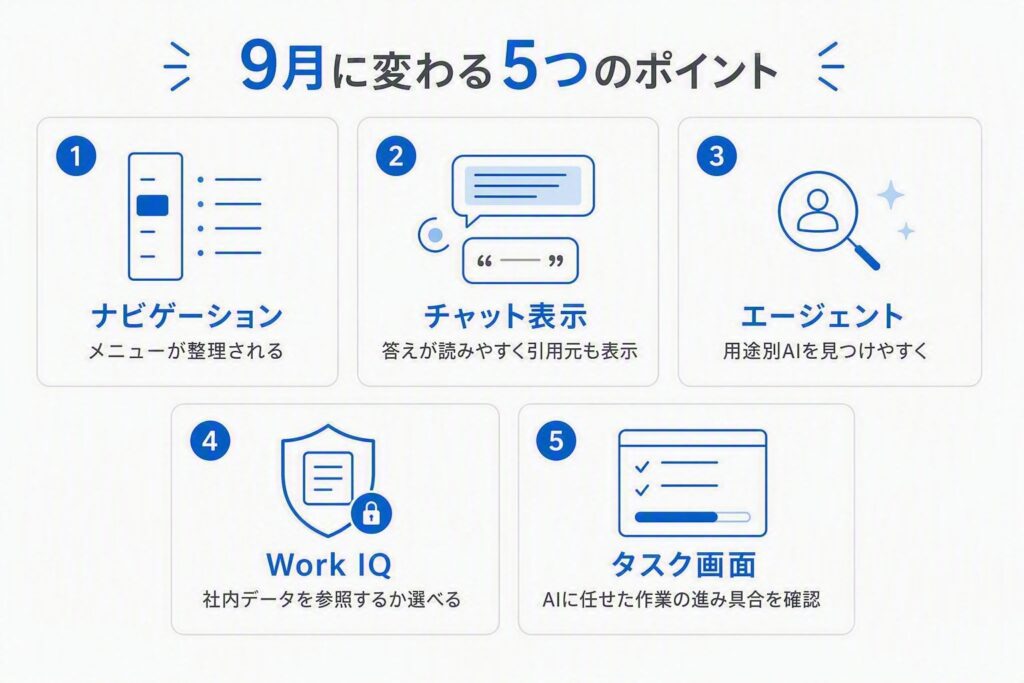
今回の変更は、Microsoftが「チャット中心のデザイン」と呼んでいるものです。話しかける欄を主役にして、周りの機能を整理する方向の作り直しだと考えるとわかりやすいでしょう。
変更点は次の5つです。
| 変わるところ | 内容 |
|---|---|
| ナビゲーション | メニューが整理され、迷いにくくなります |
| チャットの見た目 | 返ってきた答えが読みやすくなり、どこから引用したかも表示されます |
| エージェント | 用途別のAI(エージェント)を見つけやすく、使いやすくなります |
| Work IQコントロール | 社内のデータを参照させるかどうかを切り替えるスイッチが加わります |
| タスク画面 | AIに任せた作業の進み具合を確認する画面が新設されます(全画面表示のときのみ) |
対象になるのは、画面いっぱいに開くCopilotと、画面の右側などに細く開くCopilotの両方です。利用者側でも管理者側でも操作は要らず、サービスの更新として自動で有効になります。使える権限や情報の取り扱いのルールも、これまでと変わりません。
新しく加わる「タスク」ビュー
5つの変更のなかで、いちばん性格が違うのが「タスク」画面です。
これまでのAIの使い方は、質問して答えが返ってくる、という一往復が基本でした。それに対してタスク画面は、時間のかかる作業をAIに預けたあと、その進み具合を確認するための場所です。エージェントが動いている状況や、時間を指定して実行させたやりとりが、ここに一覧で並びます。
つまりMicrosoftは、AIの使い方が「聞いて答えてもらう」から「頼んで後で結果を受け取る」方向へ移っていくと見て、そのための画面をあらかじめ用意したことになります。今すぐ全員に必要な機能ではありませんが、これから増えていく使い方の入口だと考えておくとよいでしょう。
なお、タスク画面が出るのは全画面で開いたときだけです。右側に細く開くサイドペインには表示されません。
「Work IQ」という切り替えスイッチ
新しく画面に現れる「Work IQ」は、聞き慣れない名前かもしれません。難しく考える必要はなく、「この質問に社内のデータを使わせるか、それともWeb上の情報だけで答えさせるか」を切り替えるスイッチだと理解すれば十分です。
背景にあるWork IQは、Microsoftが2026年に整えた仕組みで、メール・予定表・ファイル・チャットといった社内の情報を横断してAIが理解できるようにする土台です。アクセスできる範囲はその人の権限どおりに制限され、AIが何をしたかは記録として残る設計になっています。
このスイッチが表に出てきたことには意味があります。これまでAIの答えは「どこの情報をもとにしているのか」が見えにくいという不満がありました。自分で参照先を選べるようになれば、社内資料を踏まえた答えがほしいときと、一般的な情報だけで十分なときを、その場で使い分けられます。答えの確からしさを自分で判断しやすくなる、という点で歓迎できる変更です。
追加料金なしで使える範囲
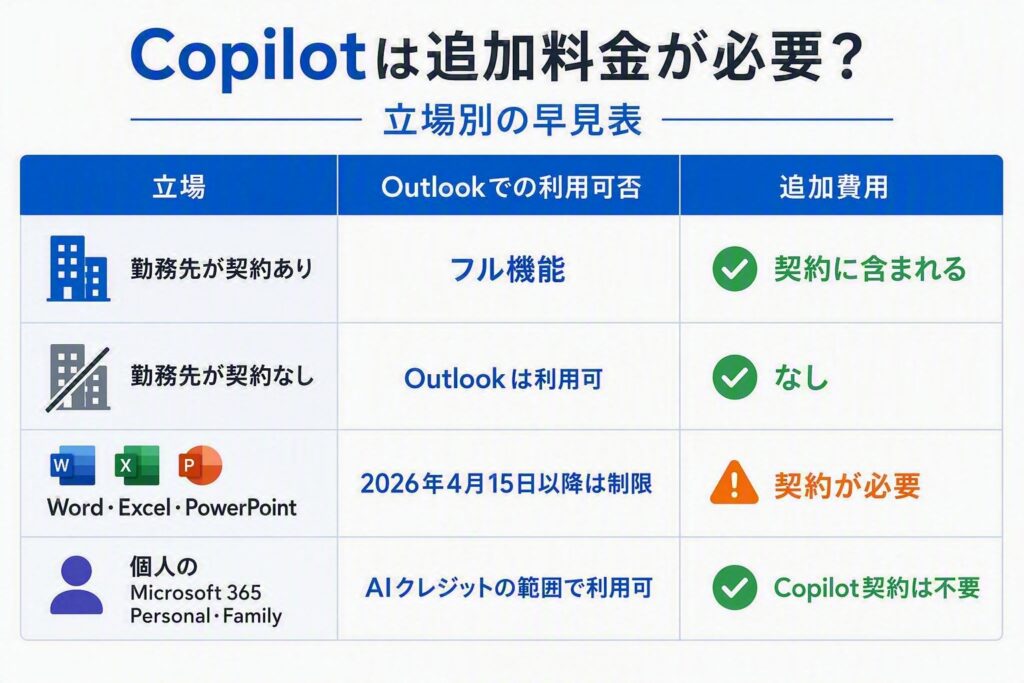
ここが一番の関心事だと思います。結論から言えば、Outlookでメールや予定表についてAIに聞く使い方は、有料の追加契約がなくても残っています。
| 立場 | Outlookでの使える範囲 | 追加費用 |
|---|---|---|
| 勤務先がCopilotの契約をしている | すべての機能。メール作成画面の中でAIに書かせる機能なども含む | 契約に含まれる |
| 勤務先が契約していない | Outlookでは引き続き利用可。受信トレイ・予定表・会議について質問したり操作したりできる | なし |
| Word・Excel・PowerPointでの利用 | 2026年4月15日以降、契約がないと制限 | 利用には契約が必要 |
| 個人でMicrosoft 365 Personal・Familyを契約 | 毎月付与されるAIクレジットの範囲で、Word・Excel・PowerPoint・Outlook・OneNoteのAI機能が使える | 別途Copilotの契約は不要 |
法人向けMicrosoft 365 Copilotの価格は、年間契約で1ユーザーあたり月額4,497円が基準です。2025年12月には300ユーザー以下の中小企業向けに「Copilot Business」も新設され、こちらは初期のキャンペーン価格が月額およそ2,698円とされています。
注目したいのは、Word・Excel・PowerPointが有料化された一方で、Outlookが残されたことです。メールと予定の管理こそAIの効果を実感しやすい、というMicrosoft側の判断が読み取れます。裏を返せば、まず試してみるならOutlookからが現実的だということでもあります。
画面が変わる前に確認しておきたい3つのこと
特別な準備は要りませんが、9月に画面が変わったときに戸惑わないよう、次の3点だけ頭に入れておくと安心です。
- メニューは整理される — 表示位置が変わっても機能がなくなったわけではありません。まず落ち着いて左側のメニューを見てみてください
- 参照先を選ぶスイッチがある — 答えの内容が思っていたものと違うときは、社内データを参照する設定になっているかを確認します
- 過去のやりとりは残る — 進行中の処理や履歴は「タスク」から確認できます
勤務先で使っている場合は、社内のマニュアルや手順書の画面写真が古くなります。総務や情報システムの担当部署が資料を差し替える前提で動いているはずなので、見慣れない画面が出てきても不具合ではありません。
同じ月に起きるもう一つの変更
もう一点、混乱しやすいので触れておきます。2026年9月は、Copilotアプリそのものの名前とアドレスが変わる時期とも重なっています。
| 時期 | 内容 |
|---|---|
| 2026年8月中旬 | スマートフォン版・Web版のロールアウト開始 |
| 2026年8月下旬 | アドレスの転送が標準で始まる |
| 2026年9月中旬 | WindowsとMac向けアプリが世界的に切り替え |
| 2026年9月下旬 | Web版アドレスの転送が段階的に完了 |
アプリ名は「Microsoft 365 Copilot」から「Microsoft Copilot」へ短くなり、Webのアドレスも m365.cloud.microsoft から copilot.cloud.microsoft へ移ります。仕事用と個人用で分かれていたアプリも1つにまとまり、どちらのアカウントで使っているかは背景の色と「Work」の表示で見分ける形になります。
ブラウザーのお気に入りに古いアドレスを登録している場合は、この機会に登録し直しておくと、9月にあわてずに済みます。
まとめ
今回の刷新は、新しい機能が派手に増えるというより、散らかっていた入口を片付けて一本にそろえる変更です。Microsoft自身、画面を整理したあとに利用率が2割から4割ほど伸びたと説明しており、「機能はあるのに見つけられず使われていない」という状態を解消するのが狙いだとわかります。
利用者としてやるべきことは特にありません。設定は不要、料金も変わらず、権限やルールもそのままです。9月に画面が変わったら、左のメニューと参照先の切り替えスイッチ、この2つの場所だけ確かめてみてください。それだけで、これまでどおり使い続けられます。
そして、メールと予定表まわりのAIは追加の契約なしでも使える状態が続いています。これまで「有料だから」と敬遠していた方は、新しい画面になるこのタイミングで一度触れてみるのもよいのではないでしょうか。