会議の資料や、発表会のスライドを作るのは、時間がかかる作業です。「構成を考えるだけで、1時間かかってしまう」という方も多いのではないでしょうか。GoogleのAI「Gemini」には、スライドのたたき台を作ってくれる機能があります。
この記事では、Geminiの「Canvas」という機能で、スライドを作り、Googleスライドへ書き出す手順を紹介します。指示文の例や、仕上げの直し方、うまくいかないときの対処も、あわせて整理します。なお、この記事は私の体験談ではなく、Googleの公式情報(2026年10月2日時点で確認できた範囲)と、一般的な情報に基づく紹介です。機能の提供範囲や画面の名称は、更新で変わることがあります。実際の画面と違うときは、公式の案内を優先してください。
Geminiでスライドを作る機能とは
Geminiのアプリには、「Canvas」という、文章やスライドなどを作り、その場で編集できる作業スペースがあります。Googleの公式発表では、Canvasを使うと、短い文章の指示、またはアップロードした資料から、テーマや関連する画像を含むスライドのセットを作れると説明されています。(参考:Generate presentations in the Gemini app(Google Workspace Updates))
できあがったスライドは、Geminiのアプリから、Googleスライドへ直接書き出せます。書き出したあとは、Googleスライドで、さらに整えたり、他の人と共同で編集したりできます。
できること・できないこと
公式の説明をもとに、できることと、注意したい点を整理します。
| できること | 注意したい点 |
|---|---|
| テーマを書くだけで、スライドの構成と文章のたたき台を作れる | 内容の正確さは、自分で確認する必要がある |
| 自分の資料(営業資料、調査レポート、授業のメモなど)をアップロードして、まとめてもらえる | 機密情報を含む資料は、アップロード前に扱いを確認する |
| Canvasの中で、文章の直接編集や、Geminiへの修正の依頼ができる | 細かいデザインは、Googleスライドで整えるのが現実的 |
| Googleスライドへ書き出して、共同編集できる | 利用できるプランやアカウントは、時期で変わる |
「完成品が一度で出てくる」ものではなく、「たたき台を作ってもらい、自分で仕上げる」ための機能と考えると、使いやすくなります。
利用できる条件(2026年10月時点で確認できたこと)
公式の発表(2025年10月28日)では、次のように案内されていました。
- Geminiのウェブ版(gemini.google.com)と、スマホのブラウザーで利用できる。Android・iOSのアプリは「近日対応予定」とされていた
- 対象は、Google Workspaceの各エディション、教育機関向けのプラン、Google AI ProとUltraなど
現在の最新の対象(無料の個人のアカウントで使えるか、など)は、この記事では確認できていません。Canvasのメニューが表示されない場合は、プランやアカウントの種類が関係している可能性があります。公式のヘルプで、最新の案内を確認してください。
また、Googleのヘルプでは、ドキュメントの作成や編集の機能は、18歳以上が対象と案内されています。
スライドを作る手順
画面の細かい表示は、更新で変わることがあるため、大まかな流れを紹介します。
- パソコンのブラウザーで、gemini.google.comを開き、Googleアカウントでログインする
- 入力欄のあたりにある「ツール」から、「Canvas」を選ぶ
- 「〇〇についてのスライドを作成して」のように、テーマや目的を入力して送信する
- 数分ほどで、スライドの案が表示されるので、内容を確認する
- 直したいところは、Canvasの中で直接編集するか、Geminiに「この部分を短くして」などと頼む
- 仕上がりに満足したら、「スライドにエクスポート」を選んで、Googleスライドへ書き出す
書き出したスライドは、GoogleドライブにGoogleスライドとして保存されます。
指示文のコツ
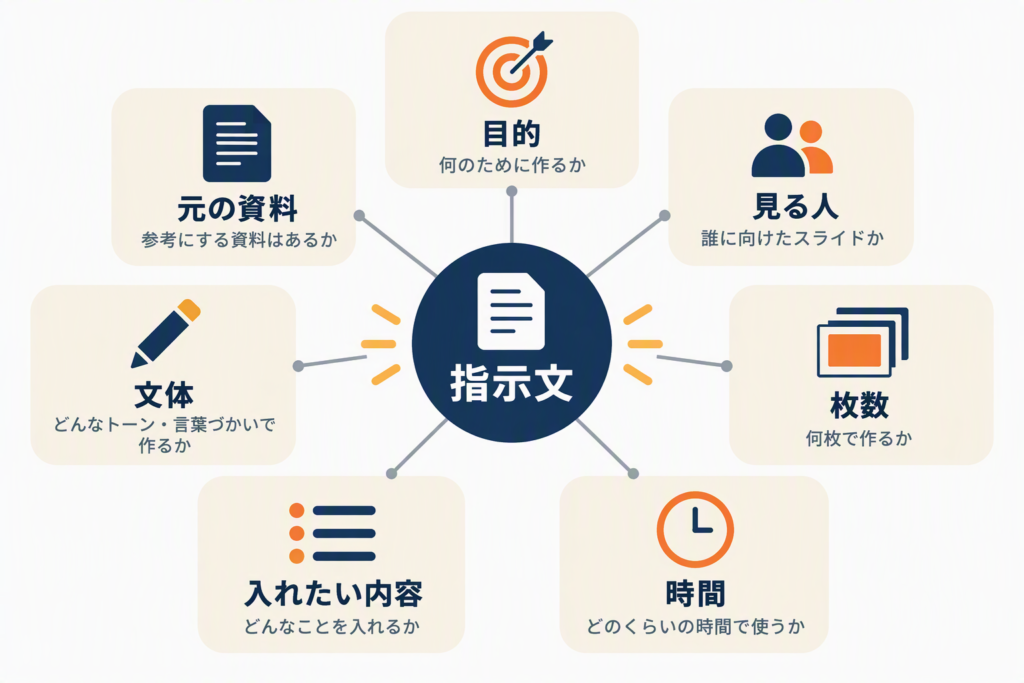
スライドの質は、指示文の書き方で、大きく変わります。次の7つの要素を、できるだけ書くと、使いやすい案になります。
| 要素 | 書き方の例 |
|---|---|
| 目的 | 「町内会の役員会で、来年の旅行の提案をします」 |
| 見る人 | 「年配の方が多いので、文字は大きめで、専門用語は避けて」 |
| 枚数 | 「全部で8枚程度で」 |
| 時間 | 「発表は5分間」 |
| 入れたい内容 | 「行き先、日程、費用の目安、持ち物」 |
| 文体・雰囲気 | 「やわらかく、親しみやすく」 |
| 元の資料 | 「添付のメモを元にして」 |
最初に、全体の枚数と、見る人を伝えるのが特に効果的です。
場面別の指示文の例
そのままコピーして、内容を書き換えて使える例を紹介します。答えの内容は、実行するたびに変わります。
会議の報告資料
「今月の活動報告のスライドを作ってください。町内会の役員会で、5分で報告します。8枚程度で、内容は、活動の概要、参加人数、よかった点、課題、来月の予定です。文字は大きめで、箇条書きを中心にしてください。」
直しの依頼の例:「課題のスライドを、2つに絞って、解決の案も添えてください。」
家族への旅行の提案
「家族に、夏の旅行を提案するスライドを作ってください。行き先は北海道で、3泊4日です。見る人は家族なので、楽しい雰囲気で、6枚程度。内容は、行き先の魅力、日程の案、費用の目安、持ち物です。」
直しの依頼の例:「日程の案を、1日ごとの表にしてください。」
趣味の発表会
「趣味の園芸の発表会で使う、スライドを作ってください。テーマは『ベランダで育てる野菜』。発表は5分で、7枚程度。初心者にも分かるように、写真を入れる場所も作ってください。」
直しの依頼の例:「最後のスライドに、よくある失敗と対策を加えてください。」
手元の資料から作る
自分のメモや報告書を元にする場合は、資料をアップロードして、次のように頼みます。
「添付の資料をもとに、要点をまとめたスライドを作ってください。8枚程度で、最初に目次を入れてください。」
仕上げの直し方
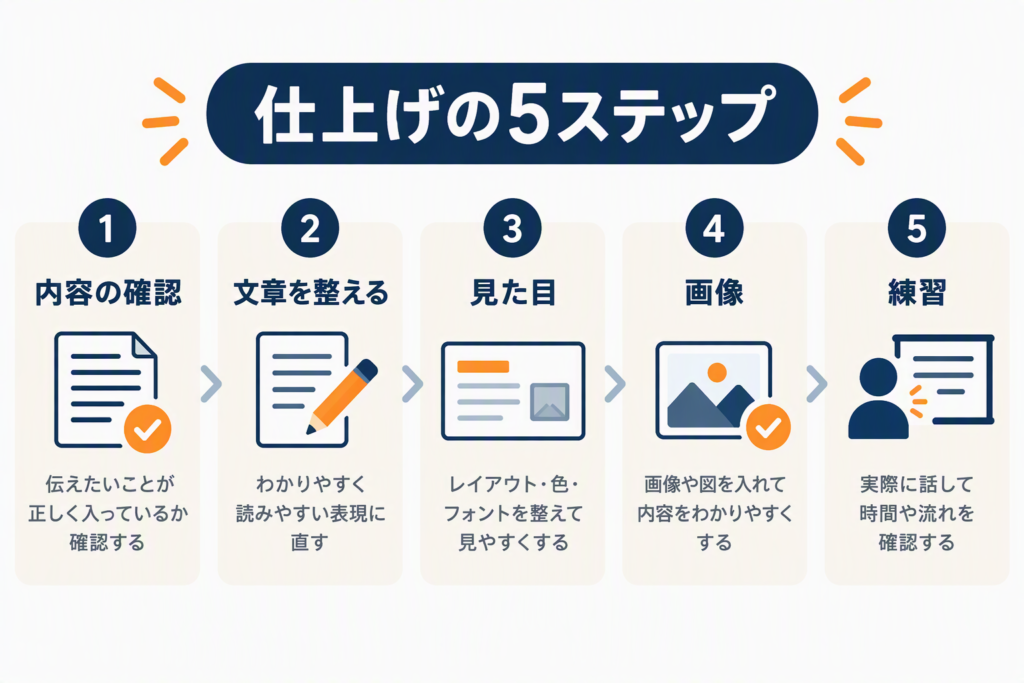
できあがったスライドを、そのまま使うのは、おすすめできません。次の順番で、仕上げましょう。
- 内容を確認する: 数字、日付、固有名詞(人名、地名、お店の名前)は、必ず元の資料や、公式の情報で確認します。
- 文章を整える: 長すぎる文は、短く直します。専門用語は、やさしい言葉に変えます。
- 見た目を整える: Googleスライドへ書き出したあとに、文字の大きさ、色、画像の位置を調整します。
- 画像を見直す: 自動で入った画像が、内容に合っているか確認します。必要なら、自分の写真に差し替えます。
- 発表の練習をする: 声に出して読んで、時間を測ります。
「Geminiが作った部分」と「自分で確認した部分」を、きちんと分けて考えるのが大切です。
作業の流れと、時間の配分の目安
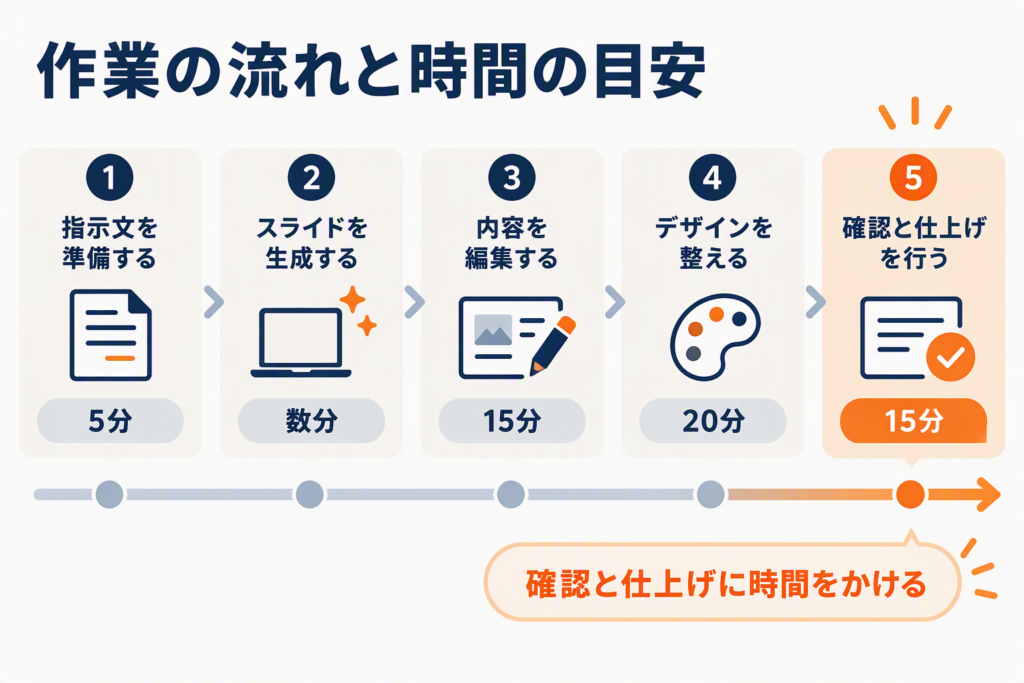
はじめて作るときは、どこに時間をかけるかをイメージしておくと、慌てずに進められます。次は、8枚程度のスライドを作る場合の、時間の配分の例です。時間は、人や資料によって変わる、あくまで目安です。
| 作業 | 目安の時間 | 内容 |
|---|---|---|
| 指示文を考える | 5分 | 目的、見る人、枚数、入れたい内容をメモする |
| Geminiでスライドを作る | 数分 | Canvasで、スライドの案を作る |
| 内容を確認して直す | 15分 | 数字や固有名詞を確認し、文章を直す |
| Googleスライドで整える | 20分 | 文字の大きさ、色、画像を調整する |
| 通して読み、練習する | 15分 | 声に出して、発表の時間を測る |
「Geminiが作る時間」は短く、「自分が確認する時間」を十分に取るのが、失敗しないコツです。
PowerPointで使いたいとき
会社などでPowerPointを使っている場合は、Googleスライドへ書き出したあとに、PowerPoint形式(.pptx)で保存できます。Googleスライドの「ファイル」から「ダウンロード」を選び、PowerPoint形式を選ぶのが、一般的な方法です。解説記事では、Canvasの画面からPDFでダウンロードできる場合もあると紹介されています。
ただし、フォントや、図形の位置が、少しずれる場合があります。書き出したあとに、PowerPointで開いて、全体の見た目を確認しましょう。
Googleスライドの中で使う方法もある
Googleスライドの中から、Geminiを使って、スライドを生成する方法も、Googleの公式ヘルプで案内されています(Gemini in Google スライドでスライドを生成する)。すでにGoogleスライドで資料を作っている方は、こちらも試してみると、使いやすい場合があります。使える条件は、公式ヘルプで確認してください。
うまくいかないとき
- 「Canvas」のメニューが見当たらない: ご利用のアカウントやプランが、対象になっていない可能性があります。ウェブ版のブラウザーで試し、公式ヘルプで条件を確認しましょう。
- スライドが作られない: 指示が長すぎたり、複雑すぎたりする場合は、簡単な指示から試します。「テーマ」と「枚数」だけで頼み、そこから足していきます。
- Googleスライドへ書き出せない: Googleアカウントや、ドライブの容量の状態を確認します。コミュニティでも、書き出しの不具合が相談されている例があります。
- 見た目が崩れる: 書き出したあと、Googleスライドで調整します。
- 日本語がおかしい: 指示を具体的に書き直し、不自然な部分は、自分で直します。
使うときの注意点
- 内容の正確さ: AIは、もっともらしい間違いを書くことがあります。数字や固有名詞は、必ず確認してください。
- 機密情報: 社外秘の資料や、他の人の個人情報は、アップロードしないのが基本です。会社の方針も確認しましょう。
- 画像と著作権: 自動で入る画像や、元の資料の画像を、そのまま外部に公開する場合は、権利に注意します。
- 共有する前に: 発表や共有の前に、全体を自分の目で見直しましょう。
用語のやさしい解説
- Canvas:文章やスライドなどを、会話をしながら作り、その場で編集できる、Geminiの作業スペースです。
- エクスポート:作ったデータを、別のアプリの形式で書き出すことです。
- プロンプト:Geminiに入力する、質問や頼みごとの文章のことです。
- Googleスライド:Googleのスライド作成アプリです。ブラウザーで使え、共同編集ができます。
よくある質問
無料のアカウントでも、使えますか。
公式の発表(2025年10月)では、対象は、Workspaceの各エディションや、Google AI Pro・Ultraなどとされていました。現在の対象は、公式のヘルプで確認してください。
スマホでも作れますか。
公式の発表では、スマホのブラウザーでは利用でき、アプリへの対応は近日予定とされていました。最新の状況は、公式ヘルプで確認してください。
何枚くらいまで作れますか。
枚数の上限は、公式ページに書かれていません。まずは、5〜10枚程度で試してみましょう。
自分のデザインのテンプレートは、使えますか。
この記事では、確認できていません。書き出したあとに、Googleスライドで、テーマやデザインを変更する方法が一般的です。
作ったスライドを、仕事で使っても問題ありませんか。
利用規約で、使い方の条件が定められています。仕事で使う場合は、規約と、会社の方針を確認してください。
まとめ
Geminiの「Canvas」を使うと、テーマを入力するだけで、スライドの構成と文章のたたき台を作れます。できあがったスライドは、Googleスライドへ書き出し、さらに整えたり、他の人と共同で編集したりできます。
大切なのは、「たたき台を作ってもらい、自分で確認して仕上げる」という使い方です。目的、見る人、枚数、時間を、指示文にしっかり書くと、使いやすい案になります。数字や固有名詞は、必ず自分で確認してから、使うようにしましょう。
公式情報の確認先
- Generate presentations in the Gemini app(Google Workspace Updates)
- Canvas でドキュメントやアプリなどを作成する(Google公式ヘルプ)
- Gemini in Google スライドでスライドを生成する(Google公式ヘルプ)
提供の範囲や画面は変わることがあります。内容は、2026年10月2日時点で確認できた情報に基づいています。