Googleが新しいノートパソコン「Googlebook(グーグルブック)」を発表しました。AIの「Gemini」が最初から中に入っている、これまでにないタイプのパソコンです。
ところがニュースを読んでも、胝心なことがなかなか見えてこないのではないでしょうか。結局何ができるのか。いつも使っているアプリは動くのか。仕事で欠かせないWordやExcelはどうなるのか。
この記事では、Googleの公式サイトに書かれていることを中心に、使えるアプリ、Officeの扱い、購入前に確認しておきたい条件を整理します。特に仕事でパソコンを使う方には、知っておいて損のない情報がいくつかあります。
詳細は公式サイト(英語)をご確認下さい。
Googlebookというパソコンの正体
Googlebookは、2026年9月21日(現地時間)に詳細が発表された、Googleが提唱する新しいノートパソコンの規格です。Google自社が1種類を作るのではなく、Acer・ASUS・Dell・HP・Lenovoの5社がそれぞれ製品を出す形です。
中身の仕組みは、スマートフォンのAndroidと、Chromebookで使われてきたChromeOSをひとつにまとめたものです。つまりWindowsでもMacでもない、第三の選択肢ということになります。
ここがこの記事で一番大事な前提になります。Windowsでないということは、今使っているソフトがそのまま引っ越せるとは限らない、ということです。
Googlebookで実際にできること
公式サイトが押し出している機能を、日常の場面に置き換えて見ていきます。
話すだけで文章になる「Rambler」
キーボードの横にある音声入力キーを押して、普通に話すだけ。「えーっと」「あのー」といった言い淀みを自動で取り除き、改行や箇条書きを整えた状態にしてくれます。
長いメール、会議のメモ、ブログの下書き。こういった「打つのが面倒なもの」を声で済ませられるのは、かなり実用的です。海外のメディアでも「最も有用なAI機能」と評価されています。
ポインターを揺らすとAIが出る「Magic Pointer」
マウスの矢印を小さく揺らすとGeminiが起きて、画面の中身を理解した上で答えてくれます。メールの中の日付を指せば予定に入れられ、部屋の写真とソファの写真を選べば置いた場合のイメージを見せてくれる、といった具合です。
揺らしたときだけ動き、それ以外は待機しない設計だと説明されています。
ファイルを「中身」で探せる「Smart file search」
ファイル名ではなく、中身で検索できる機能です。「あの資料、なんという名前で保存したっけ」と探し回る時間がなくなります。写真も対象です。
画面を見せながら相談できる「Gemini Live」
「Hey Google」と声をかけると会話モードに入り、画面を共有しながら相談できます。「この画面のどこを押せばいいの?」という聞き方ができるのは、パソコンに苦手意識がある人ほど助けになるはずです。
その他の特徴的な機能
| 機能 | 内容 |
|---|---|
| Proactive suggestions | 画面の中身を見て、次にやりそうな操作を先回りして提示します |
| Geminiアプリのエージェント | ノートパソコンを閉じている間も、頑みのタスクを進めてくれます |
| Glowbar | 本体の発光バーが、バッテリー残量と充電状態をひと目で示します |
| Gキー | キーボードに専用の「G」キーがあり、ワンタッチで検索できます |
| 顔・指紋認証 | 専用チップ「Titan C」で保護され、顔または指でロックを解除できます |
スマートフォンとの連携でできること
Googlebookのもうひとつの売りが、手元のスマートフォンとの連携です。
| 機能 | できること |
|---|---|
| Cast My Apps | スマートフォンのアプリを、ノートパソコンの画面でそのまま開けます |
| Continue On | スマートフォンで始めた作業を、ノートパソコンで続きからできます |
| Quick Access | スマートフォンの中の写真やファイルに、転送なしで直接アクセスできます |
スマートフォンで撮った写真をメールに添付したいだけなのに、自分宛てに送ってPCで受け取る。あの手間が消える、ということです。
ただし、ここに大きな条件があります。これは後ほど詳しく触れます。
使えるアプリの範囲
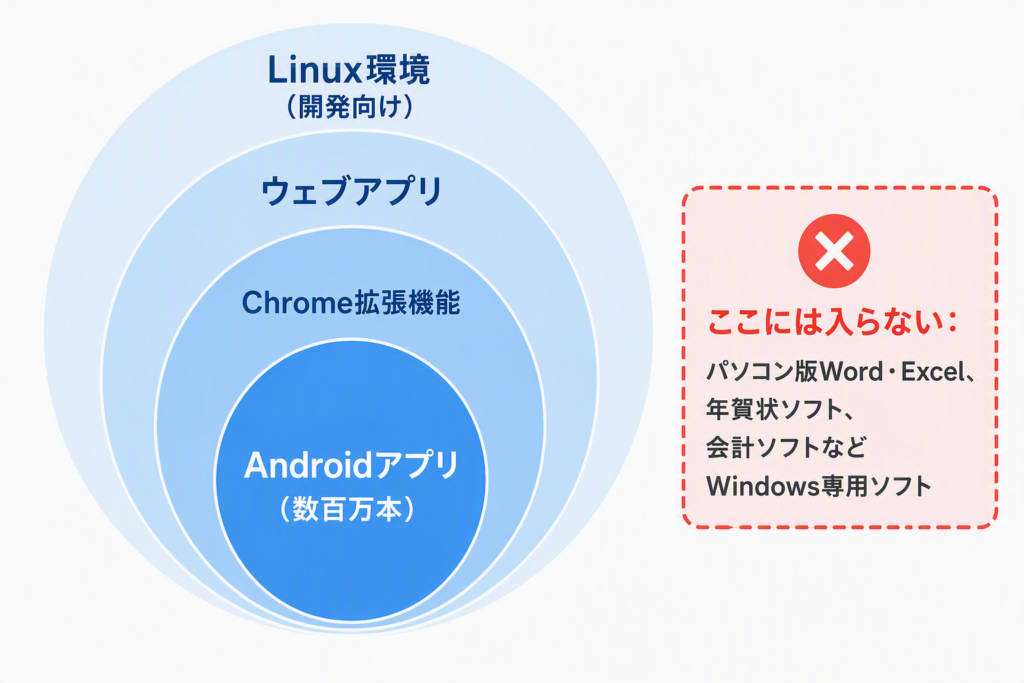
ここが一番気になるところではないでしょうか。Googlebookでは、次の4種類のアプリを1台で扱えます。
| 種類 | 内容 |
|---|---|
| Androidアプリ | Google Playストアから数百万本。スマートフォンと同じアプリを、大きな画面とキーボードで使えます |
| Chrome拡張機能 | デスクトップ版のChromeがそのまま動き、拡張機能も使えます |
| ウェブアプリ | ブラウザで動くサービス全般 |
| Linux環境 | 開発向けの環境を内蔵しています(一般利用ではほぼ使いません) |
公式サイトが名前を挙げているアプリは次のとおりです。
| 分野 | アプリ |
|---|---|
| Google純正 | Gemini、Gmail、Googleドライブ、Googleドキュメント、Googleフォト、Keep、Gemini Notebook、Antigravity |
| 写真・デザイン | Adobe Photoshop、Adobe Lightroom、Adobe Acrobat、Canva、CapCut、BandLab、Luminar |
| 仕事・整理 | Notion、Notability、Microsoft Copilot、Dropbox、Fantastical |
| 動画・音楽 | YouTube、YouTube Music、Spotify、Netflix、HBO Max、Disney+ |
| ゲーム | Google Playのモバイルゲーム、GeForce NOW経由のPCゲーム |
写真整理、動画鑑賞、資料作成、ネット検索。このあたりを中心に使うのであれば、不自由は少なそうです。
Microsoft Officeはどうなるのか
仕事で使う方にとって、ここが最大の関心事だと思います。結論から書きます。
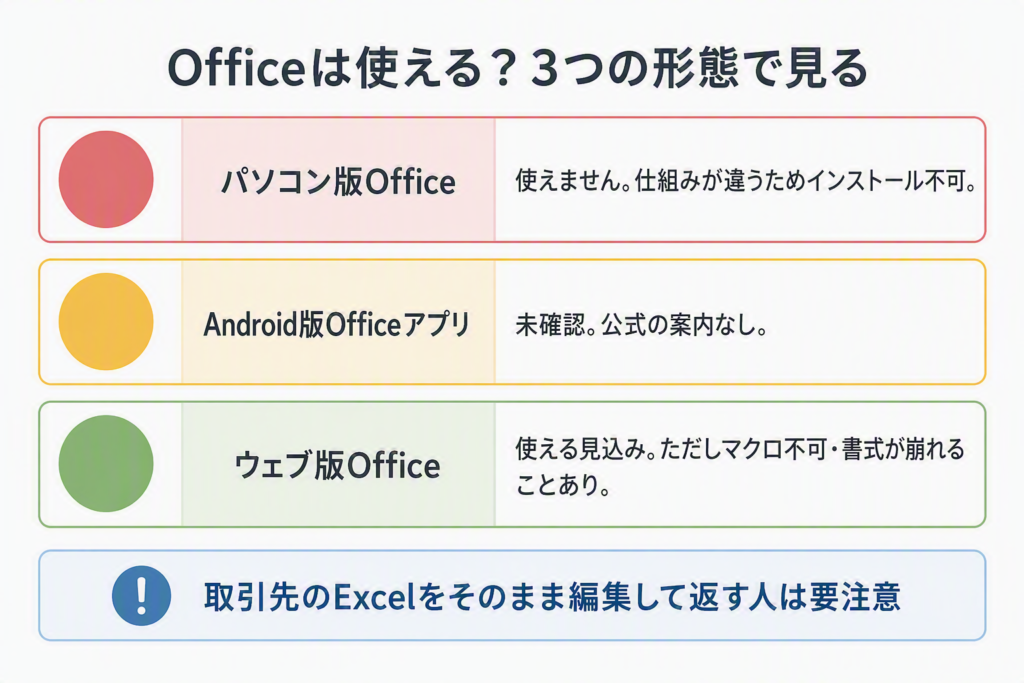
Googleの公式サイトには、Microsoft 365(Word・Excel・PowerPoint)の名前がありません。
これは「使えないと書いてある」のではなく、「使えるとも使えないとも書いていない」状態です。少し気になるのは、同じマイクロソフトの製品でも「Microsoft Copilot」は掲載されているのに、WordやExcelは見当たらないという点です。
現時点ではこう整理できます。
| 形態 | 見通し |
|---|---|
| パソコン版(デスクトップ版)Office | 使えません。 Windows用にインストールする形式のソフトは、仕組みが違うため動きません |
| ウェブ版Office | 使える可能性が高いです。 ブラウザで動くためですが、公式の動作案内はありません |
| Android版Officeアプリ | 未確認です。 Google Playには存在しますが、Googlebookでの正式な案内は見つかっていません |
実際の仕事で考えると、これは軽い話ではありません。ウェブ版Officeは便利ですが、マクロが使えない、複雑な関数や書式が崩れることがある、オフラインでは使えないといった制限があります。取引先から送られてきたExcelの見積もり書きをそのまま開いて編集して返す、という使い方をしている方は、慎重になったほうがいいと思います。
逆に、普段からGoogleドキュメントやスプレッドシートを使っている方なら、この心配はほぼありません。
なおこの点は、10月の発売後に実機レビューが出てくるとはっきりするはずです。
購入前に必ず確認したい条件
公式サイトの**脱注(注釈)**に、大事な条件が書かれています。本文ではなく小さな文字のほうです。
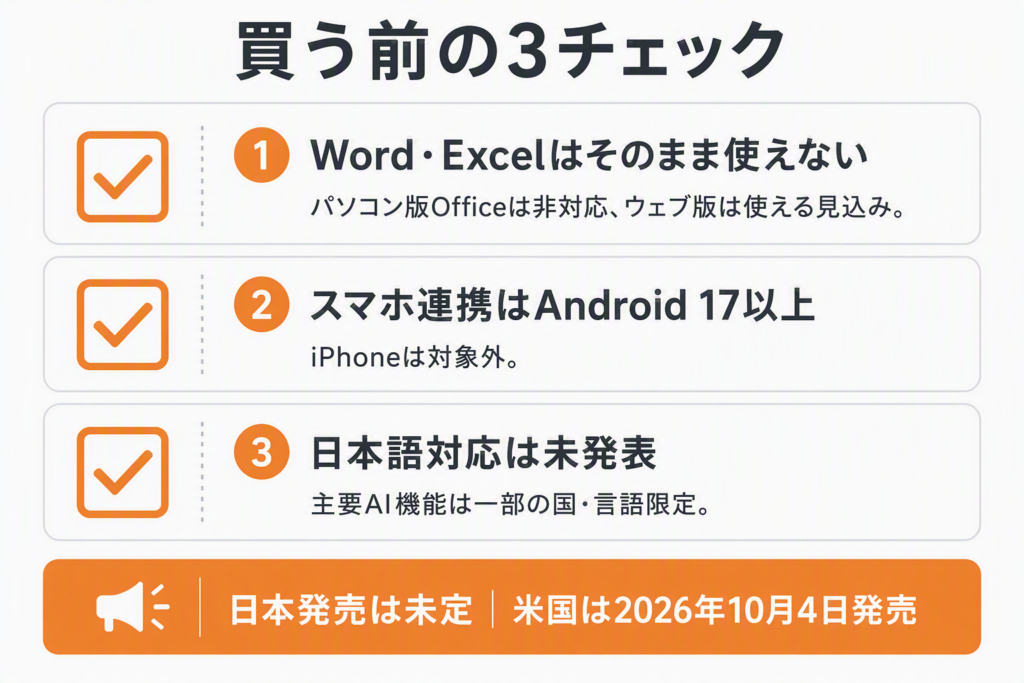
スマートフォン連携はAndroid 17以上が必須
先ほど紹介したCast My Apps・Continue On・Quick Accessは、いずれも**「Android 17以上のスマートフォンが必要」**と明記されています。つまり、iPhoneをお使いの方は対象外です。Androidでも、数年前の端末だと使えない可能性があります。
Googlebookの大きな魅力のひとつが、手持ちのスマートフォン次第で消えてしまう、ということです。
主要AI機能は対応国・対応言語が限定
Magic PointerやRamblerには、**「一部の国・一部の言語で利用可能、18歳以上限定」**という条件が付いています。Smart file searchやGemini Liveも同様です。
重要なのは、日本語で使えるとはどこにも書かれていないことです。公式サイトの言語切替を見ても、英語、ドイツ語、スペイン語、フランス語の7種類だけで、日本語はありません。
声で文章を作るRamblerは、日本語の精度がすべてを決める機能です。ここが見えないうちは、日本での使い心地を判断できません。
その他の注意書き
| 項目 | 内容 |
|---|---|
| バッテリー14時間 | 「管理された動画再生テストによる」数値で、実際はこれを下回る可能性があると記載されています |
| 顔認証 | 「あなたに似た人物がロックを解除できる可能性がある」と明記されています |
| アプリ特典 | 300ドル超の特典は「期間限定」となっています |
機種と価格
GoogleはGooglebookを名乗る条件として、あらかじめ最低要件を決めています。
- メモリ(RAM)16GB以上
- ストレージ256GB以上
- IntelまたはQualcomm製のプロセッサー
- タッチスクリーン搭載
- バッテリー最大14時間
- 重量約1.29kg以下
これはかなり厳しめの線引きです。「安いけれど動作がもたつかないモデル」が最初から存在しない一方で、価格はその分上がります。
| 機種 | 画面 | 重さの目安 | 価格(米国) | 特徴 |
|---|---|---|---|---|
| Acer Googlebook 14 | 14型 2.8K OLED | — | 899ドル〜 | 唯一の回転式2-in-1。最も安い |
| ASUS Googlebook 14 | 14型 3K OLED | 約1.0kg | 1,299ドル〜 | 最軽量。USB-C×2・USB-A×2・HDMI搭載 |
| XPS Googlebook(Dell) | 13型 2.5K | — | 999ドル〜 | 最もコンパクト。電池は約18時間 |
| HP Googlebook 14 | 14型 2.8K OLED | 約1.22kg | 1,299ドル〜 | オールアルミ。電池は約15時間 |
| Lenovo Googlebook 15 | 15.3型 2.8K OLED | 約1.27kg | 1,099ドル〜 | 最大画面。Dolby Atmos対応 |
ポート構成を公表しているのはASUSだけです。HDMI端子や従来型のUSB端子が必要な方は、購入前の確認が必須です。
なお、購入特典として有料プランの「Google AI Pro」12カ月分(5TBのクラウド保存領域を含む)が付属します。
日本ではいつ買えるのか
現時点で、日本での発売時期も価格も発表されていません。
予約が始まっているのは米国・カナダ・英国・アイルランド・フランス・ドイツ・オーストラリアの7カ国で、米国の発売日は2026年10月4日、その他の国は10月5日です。
つまり、今急いで判断する必要はまったくないということです。日本発表までには現地のレビューが出揃い、Officeの扱いも日本語の精度もはっきりするはずです。
なお、手元のChromebookをお使いの方も、慕てる必要はありません。GoogleはChromebookを廃止せず、機種ごとのサポート期限(最長10年)まで更新を続けると明言しています。条件を満たす機種は、将来Googlebookの環境へ移行できる見込みです。
まとめ
Googlebookは、声で文章を作る、画面を見せながら相談する、スマートフォンと往復せずに済ませるといった、「パソコンを使うときのちょっとした面倒さ」を減らす方向に作られたパソコンです。その考え方自体は、むしろパソコンが得意ではない人ほど恩恵が大きいものだと思います。
ただ、仕事で使うことを考えるなら、冷静に見ておきたい点が3つあります。パソコン版のWordやExcelがそのままは使えないこと。スマートフォン連携にAndroid 17以上が必要で、iPhoneは対象外であること。そして、主要なAI機能の日本語対応がまだ明言されていないことです。
この3つは、カタログの目立つところには書かれません。だからこそ、買ってから気づくと困る部分でもあります。
幸い、日本ではまだ発売日も決まっていません。まずは「こういう選択肢が出てきた」と知っておくだけで十分でしょう。AIを試してみたいだけであれば、今お使いのパソコンやスマートフォンで無料のGeminiやChatGPTを使えば、それで事足ります。新しい機械を買う必要は、今のところありません。
日本発売の発表があったとき、この記事の3つのチェックポイントを思い出していただければ、判断を大きく誤ることはないはずです。