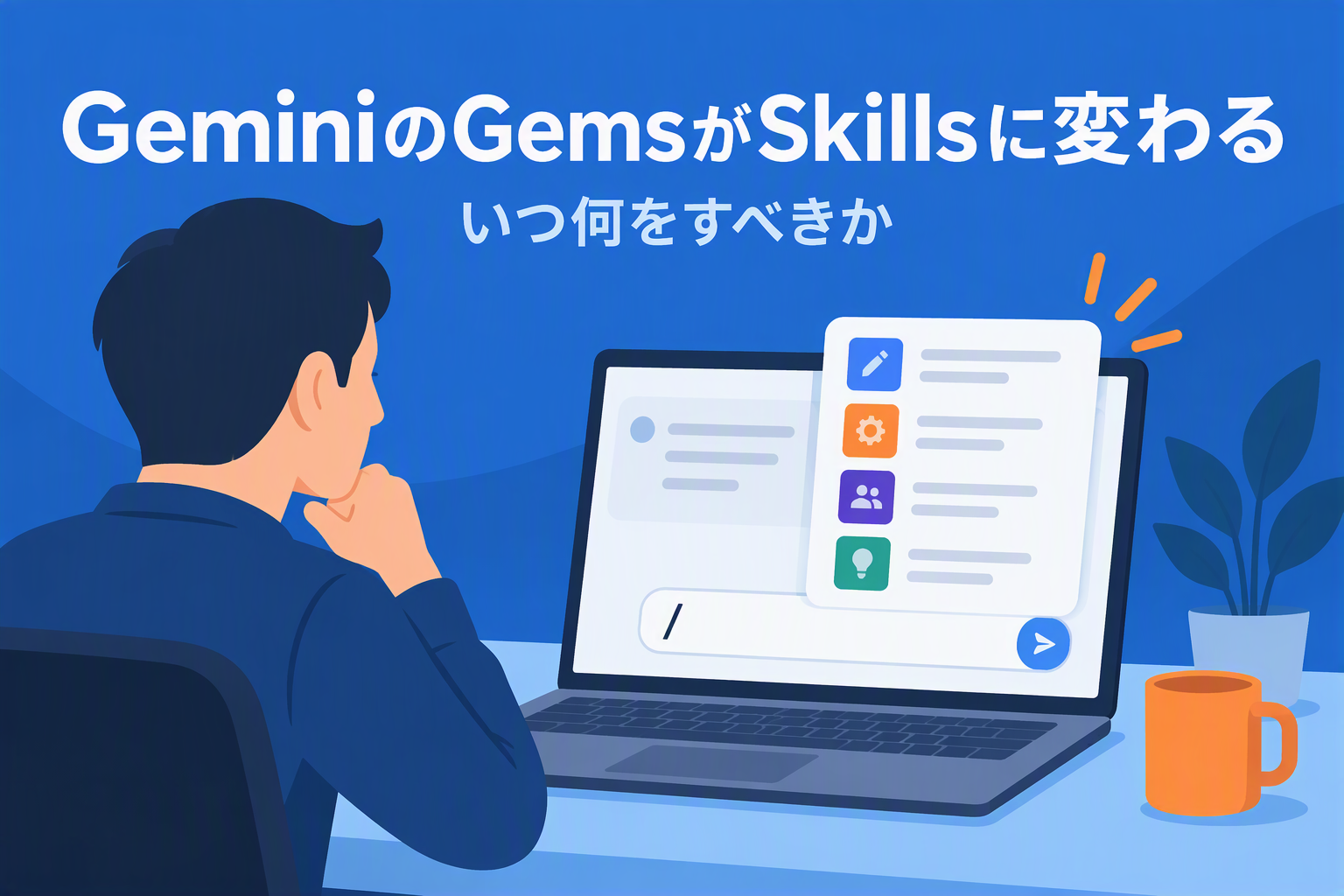
Geminiの「Gems」を作って、毎回使っている人は多いのではないでしょうか。メールの下書き用、議事録の整理用、文章の校正用など、よく使う指示を保存しておけるので便利な機能です。ところがGoogleは、このGemsを新機能「Skills(スキル)」に置き換えると発表しました。
「せっかく作ったGemsはどうなるの?」「いつまで使えるの?」と気になる方も多いと思います。結論からお伝えすると、既存のGemsは自動でスキルに移行されます。ただし、利用中のアカウントの種類によって切り替わる時期が違い、Google Workspaceでは移行後に確認と有効化の作業が必要です。
この記事は、Googleの公式発表と報道をもとにまとめた紹介記事で、私がSkillsを実際に使った体験談ではありません。情報は2026年10月6日時点のもので、展開は段階的に進んでいるため、お使いの環境で表示が異なる場合があります。
Gemini「Skills」とは
Skillsは、よく使う指示を一度保存しておき、あとから何度でも呼び出せる機能です。Googleは「最もよく使う指示を一度保存して、何度でも実行できる」と説明しています。ブログ記事の下書き作成やレッスンプランの作成など、特定の作業ごとに指示をまとめておけます。
呼び出し方は「/」を入力するだけ
使い方は、プロンプトの入力欄に半角の「/」を入力し、保存したスキルの名前を選ぶだけです。公式のヘルプによると、今後は「@」でも呼び出せるようになる予定です。Gemsのように専用の画面を開く必要がなく、普段のチャットの中でそのまま使えます。
複数のスキルを重ねて使える
1つのプロンプトに、複数のスキルを組み合わせられます。たとえば「文体を整えるスキル」と「要約するスキル」を重ねて、文章を整えながら短くまとめる、といった使い方が考えられます。Googleは、この点をGemsにない利点として挙げています。
参照ファイルを付けられる
スキルには、テキスト、PDF、画像などの参照ファイルを付けられます。自分の文章の見本や、会社の書式ルールを資料として持たせておくと、毎回貼り付ける手間が減ります。
「SKILL.md」という共通の形式で作られている
Skillsは、Markdown形式の「SKILL.md」というオープンな形式で作られています。Googleは、この形式によって、対応する他のシステムとスキルを持ち運びやすくなると説明しています。ただし、他のサービスで作ったスキルがどこまでそのまま動くかは、公開情報からは確認できませんでした。
GemsとSkillsの違い
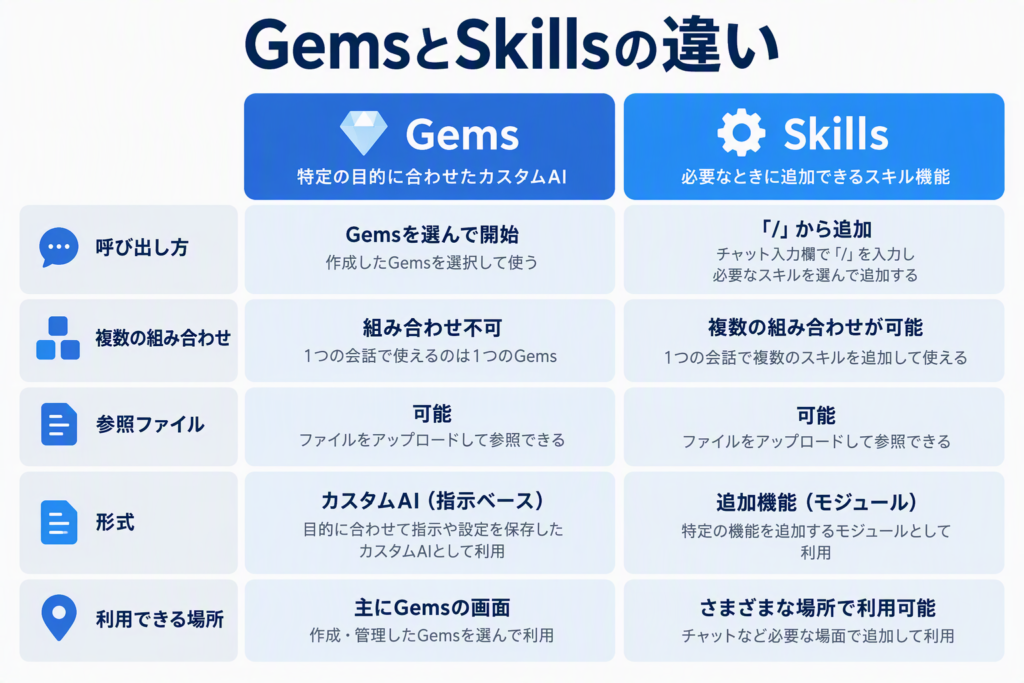
| 項目 | Gems | Skills |
|---|---|---|
| 呼び出し方 | 専用の画面を開いて使う | チャットで「/」(今後は「@」も)を入力 |
| 複数の組み合わせ | Skillsの利点として案内されている | 1つのプロンプトで重ねて使える |
| 参照ファイル | 付けられる | テキスト・PDF・画像を付けられる |
| 作り方の形式 | Gemini独自 | Markdownベースの「SKILL.md」 |
| 利用できる場所 | Geminiアプリが中心 | GeminiアプリとGoogle Workspaceの両方 |
移行のスケジュール
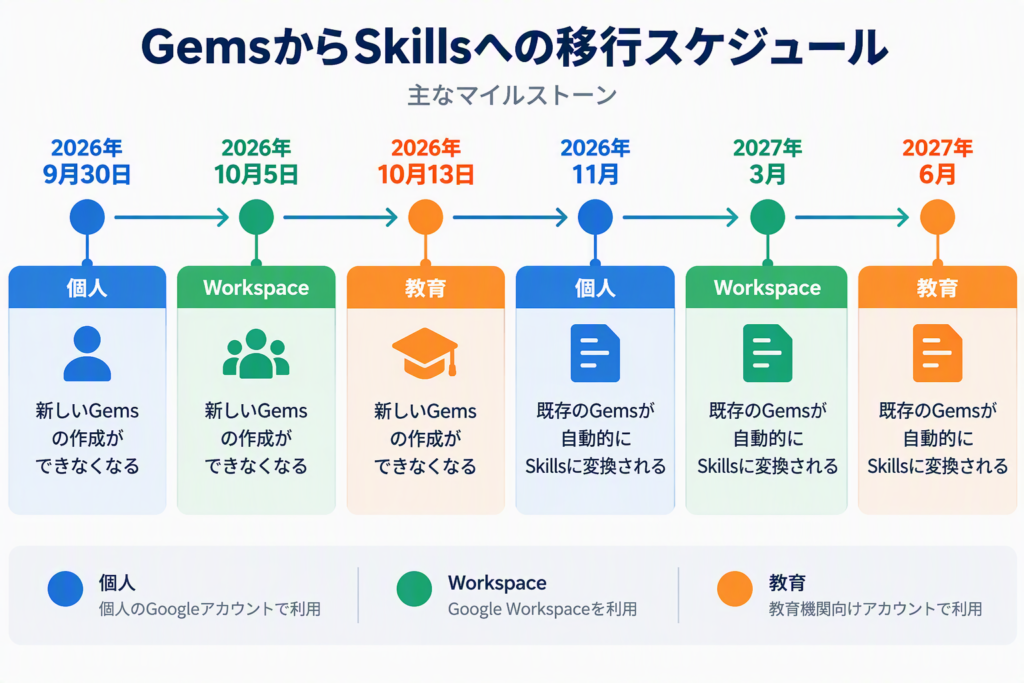
切り替わる時期は、アカウントの種類によって異なります。
| 時期 | 内容 |
|---|---|
| 2026年9月30日 | Googleが公式ブログでSkillsを発表。個人向けのGeminiチャットで展開開始 |
| 2026年10月5日 | Google Workspaceで展開開始 |
| 2026年10月13日 | Geminiアプリで展開開始(国内報道による日付) |
| 2026年11月 | 個人アカウントでGemsを設定へ移動し、自動移行を開始(11月17日からとする情報あり) |
| 2027年3月1日以降 | Workspaceのビジネス・エンタープライズ・非営利団体向けでGemsを廃止 |
| 2027年6月1日以降 | Workspaceの教育機関向けでGemsを廃止 |
Geminiアプリへの展開日は、国内報道では10月13日とされていますが、Googleの公式ブログでは「全プランのユーザーに展開中」という表現です。段階的に展開されているため、お使いの画面に表示される時期には差が出るでしょう。
今のGemsはどうなるのか
既存のGemsと、対応する参照ファイルは、自動的にスキルへ移行されます。移行が終わるまでは、それぞれのGemを使い続けられるとされています。
ただし、Google Workspaceの管理者向けヘルプによると、Gemsを廃止するときに、Gemsは「ドラフトスキル」に変換されます。このドラフトを、作成した本人が内容を確認して有効にする必要があります。有効にし忘れると、使えると思っていた指示が使えない、ということが起きるかもしれません。
今やっておきたい3つの準備
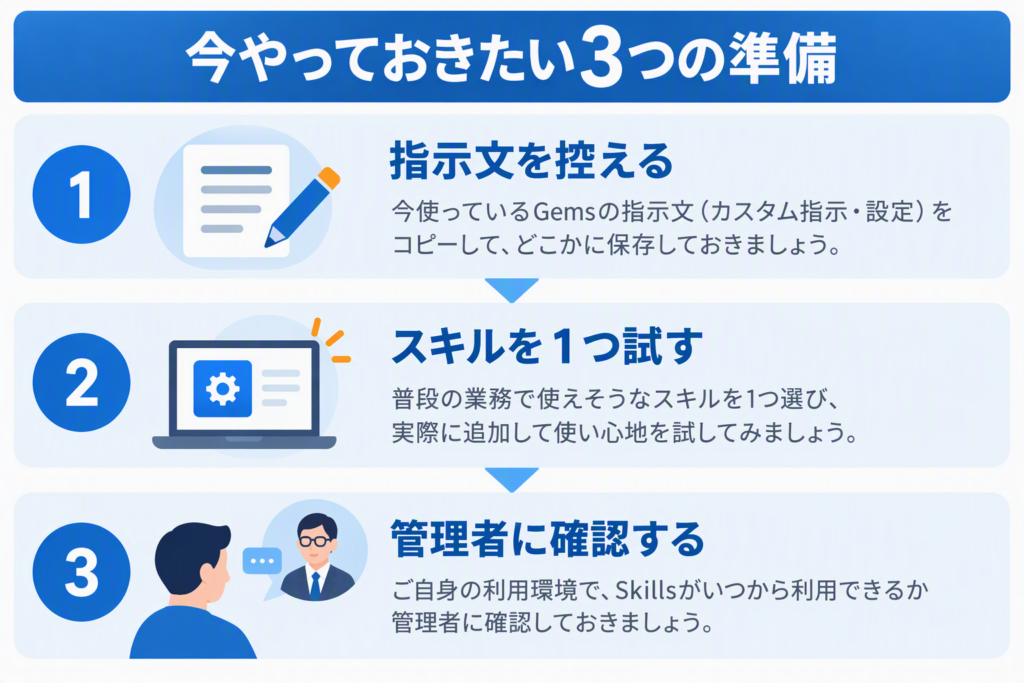
大事なGemsの中身を書き出しておく
よく使っているGemsは、指示の文章をメモ帳などにコピーして残しておきましょう。万が一、移行の途中でうまく動かなくなっても、あとから作り直せます。
スキルを1つ試しに作ってみる
展開が始まったら、よく使う作業を1つだけスキルにしてみると、使い勝手がつかめます。最初は「メールの返信文を丁寧な言い回しに整える」のような、短くて繰り返し使う作業が向いています。
職場で使っている場合は、管理者に確認する
Workspaceで使っている場合、共有やGoogleドライブとの連携は「今後対応」とされており、現時点では使えない機能があります。職場でGemsを共有している場合は、管理者の案内に従って、移行時期と手順を確認しておくと安心です。
よくある質問
Q1. Skillsは無料でも使えますか?
Googleは、18歳以上のGeminiチャットのユーザーに、すべてのAIサブスクリプションのプランで展開すると説明しています。個人の無料アカウントでも使えるという報道もありますが、お使いのアカウントで使えるかどうかは、表示を確認してください。
Q2. 作ったGemsを手動で移す必要はありますか?
個人アカウントでは自動移行が予定されており、基本的には手動の作業は必要ないとされています。Workspaceでは、ドラフトスキルの確認と有効化が必要です。
Q3. 「/」を入力しても何も出ません。
展開は段階的に進んでいるため、お使いのアカウントにまだ届いていない可能性があります。しばらく待ってから、アプリを最新の状態に更新して試してみてください。
まとめ
GeminiのGemsは、チャットから「/」で呼び出せ、複数を重ねて使えるSkillsに置き換わります。Workspaceでは2026年10月5日から、Geminiアプリでは10月13日から展開が始まり、個人アカウントのGemsは11月に自動移行が始まる予定です。Workspaceのビジネス向けでは2027年3月以降、教育機関向けでは2027年6月以降にGemsが廃止されます。
慌てて対応する必要はありませんが、Gemsをよく使っている方は、大事な指示の文章を控えておき、展開が始まったらスキルを1つ試してみると安心です。繰り返しの作業を、より手軽に呼び出せるようになる機能なので、この機会に自分の定型作業を見直してみてはいかがでしょうか。