パソコンで作業しているとき、「この言葉の意味は?」「このメール、もう少し丁寧にしたい」と思うことはないでしょうか。そのたびにブラウザを開いてAIに質問するのは、意外と手間がかかるものです。
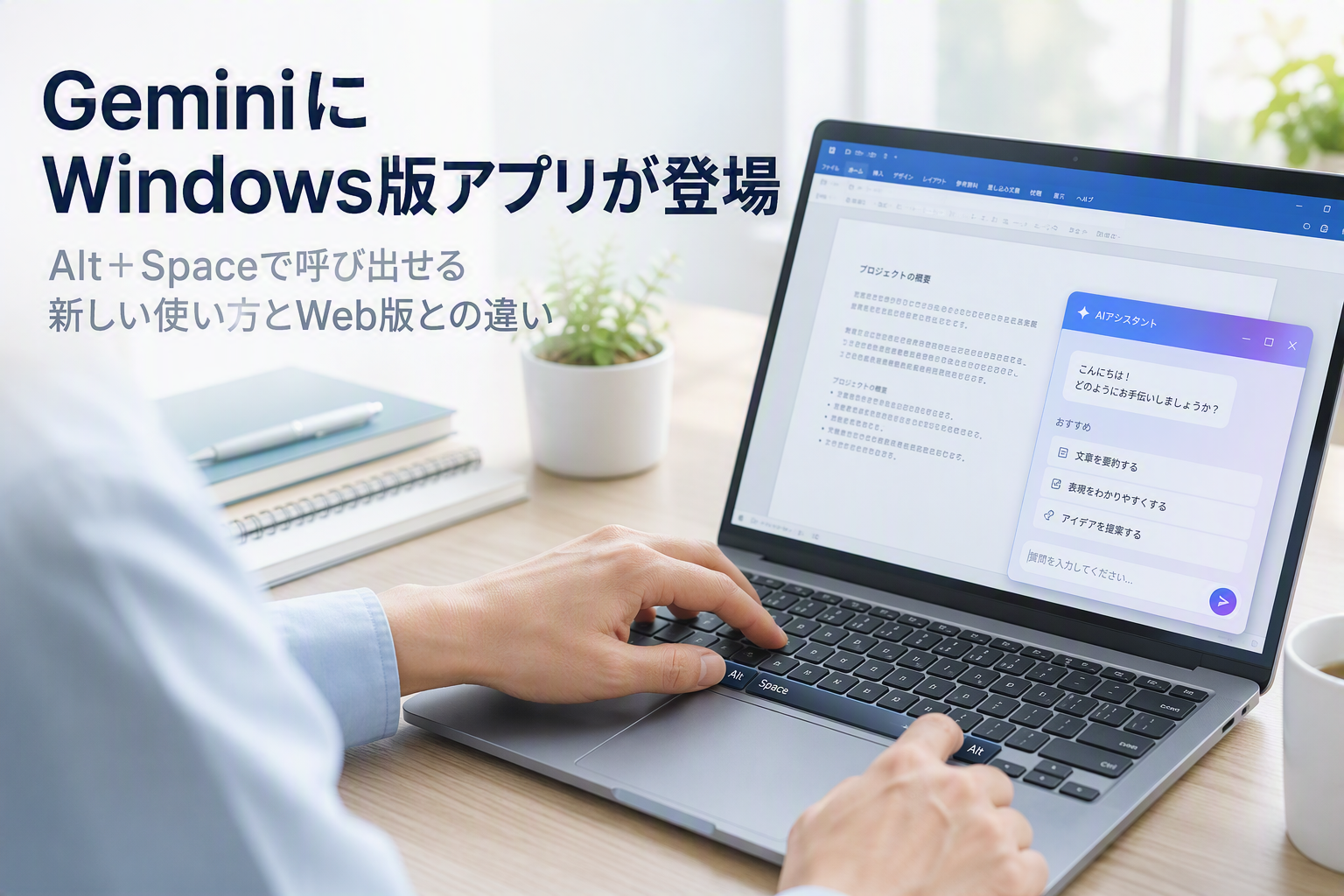
2026年9月10日、GoogleはAIアシスタント「Gemini(ジェミニ)」のWindows版アプリを公開しました。キーボードの「Alt+Space」を押すだけで、作業中の画面の上にGeminiを呼び出せます。
この記事では、Windows版アプリでできること、いつものブラウザ版(Web版)との違い、これから加わる予定の便利な機能を、わかりやすくまとめました。入れるべきか迷っている方は、判断の参考にしてみてください。
Windows版Geminiアプリの基本
Googleの公式発表や国内のITメディアの報道で示された基本情報は、次のとおりです。
| 項目 | 内容 |
|---|---|
| 公開日 | 2026年9月10日(現地時間)、世界同時 |
| 対応OS | Windows 10・Windows 11 |
| 必要なメモリ | 8GB以上 |
| 必要な空き容量 | 200MB以上 |
| 言語 | 日本語に対応 |
| 料金 | アプリは無料(一部の機能は有料プランが必要) |
| 入手先 | Gemini for desktop 公式ページ |
Windows 10のパソコンでも使えるのは、うれしいポイントです。ただし、メモリが4GBの古いパソコンでは動作条件を満たさないので、ご注意ください。
アプリでできること
Googleの公式ブログでは、主な機能として次のようなものが紹介されています。
Alt+Spaceで、作業中の画面に呼び出せる
一番の特徴は、どのアプリを開いていても「Alt+Space」でGeminiが画面の最前面に現れることです。Wordで文書を書いているときも、メールを読んでいるときも、画面を切り替えずにその場で質問できます。
たとえば、次のような「ちょっと聞きたい」に向いています。
- 文章に出てきた言葉の意味を調べる
- 書きかけのメールを、丁寧な表現に整えてもらう
- 文書に書いた内容が正しいか確かめる
- 集まりの案内文や資料のタイトル案をいくつか出してもらう
GmailやGoogleドライブの情報を活かした回答
GmailやGoogleドライブと連携すると、メールや保存した資料の中身を踏まえて答えてくれます。「先月のやり取りをもとに、計画の要点をまとめて」といった頼み方ができるので、メールを一つずつ読み返す手間が減るかもしれません。
画像や動画の生成
画像生成の「Nano Banana」や、動画生成の「Gemini Omni」もアプリから使えます。群の案内に添えるイラストを作る、といった使い方もできそうです。
AIに手順の多い作業を任せる「Gemini Spark」
「Gemini Spark(ジェミニ・スパーク)」は、複数の手順がある作業をユーザーに代わって進めてくれるAIエージェントです。メールの内容をもとに予定を登録する、表を更新する、といった作業を任せられます。
なお、Gemini Sparkと動画生成の利用には、有料の「Google AI」プランに加入する必要があります(日本ではGoogle AI Proが月額2,900円、対象は18歳以上)。普段の質問や文章作りであれば、無料で十分に試せます。
Web版との違い
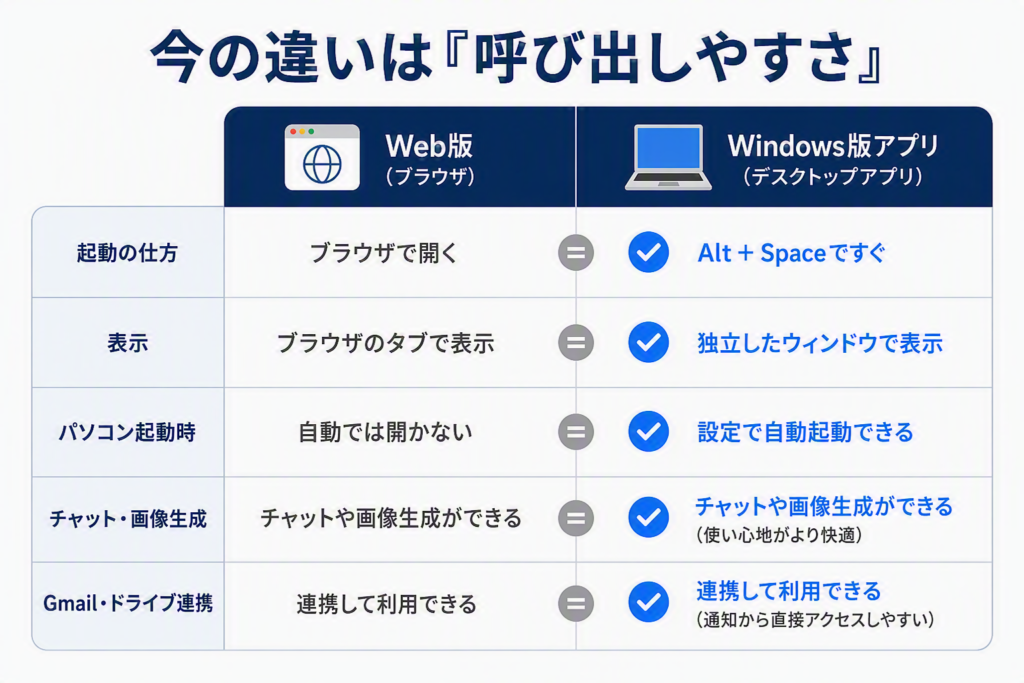
気になるのは「ブラウザで使うのと何が違うの?」という点ではないでしょうか。正直にいうと、現時点でできることはWeb版とほぼ同じです。技術系メディアのHelenTechも、「画面もできることもWeb版と大きく変わらない」と伝えています。
違いは、主に「呼び出しやすさ」にあります。
| 項目 | Web版(ブラウザ) | Windows版アプリ |
|---|---|---|
| 起動の仕方 | ブラウザを開いてページにアクセス | Alt+Spaceですぐ呼び出せる |
| 表示 | ブラウザのタブの一つ | 作業中の画面の上に重ねて表示 |
| パソコン起動時 | 毎回開く必要がある | 自動で起動しておける |
| チャット・画像生成 | 使える | 使える |
| Gmail・Googleドライブ連携 | 使える | 使える |
| Gemini Spark(有料) | 使える | 使える |
| 動作環境 | パソコンの種類を問わない | Windows 10・11、メモリ8GB以上 |
ブラウザにたくさんのタブを開いていて、「Geminiのタブはどこだったかな」と探すことが多い方には、アプリ版の手軽さが実感しやすいでしょう。
これから加わる予定の便利な機能
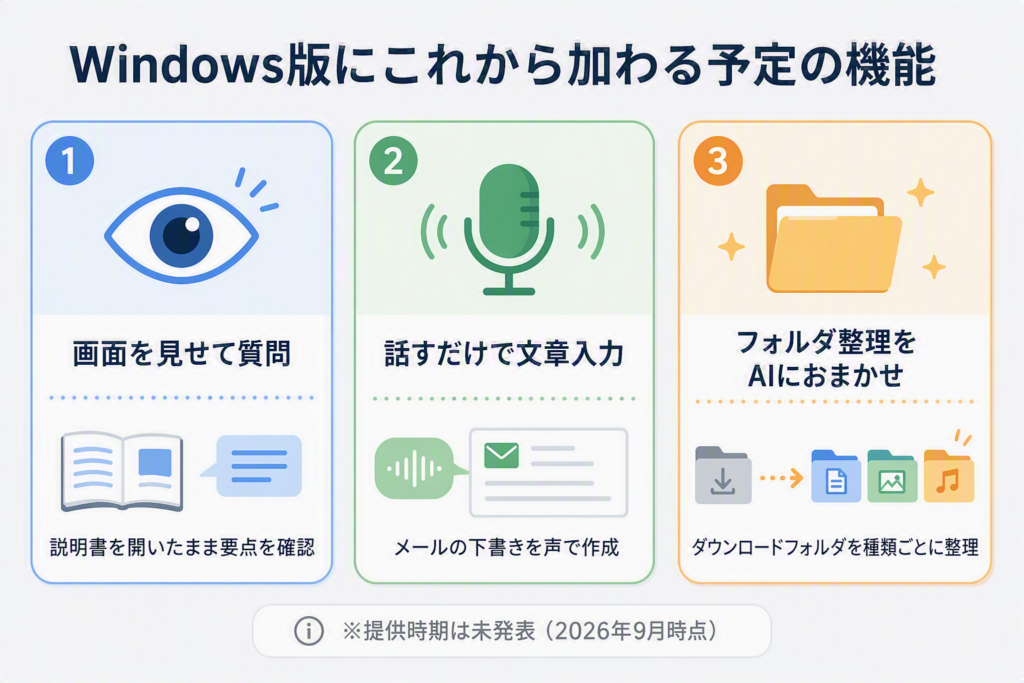
実は、Windows版より先の2026年4月にMac版のGeminiアプリが公開されています。Mac版にはその後、パソコンならではの機能が次々と追加されてきました。Googleの公式ページでは、次の3つの機能がWindows版にも「今後順次提供される予定」と明記されています。
① 見ている画面をそのまま見せて質問できる
今は、画面の内容について質問したいとき、スクリーンショットを撮って貼り付ける必要があります。画面の共有機能が加われば、開いている画面をそのままGeminiに見せて質問できるようになります。
- 請求書や保険の説明書を開いたまま、「大事な点を教えて」と頼む
- パソコンに表示されたエラーを見せて、対処法を聞く
- 表やグラフを見せて、読み取れることをまとめてもらう
② 話すだけで文章を入力できる
Mac版では、キーを押しながら話すと、その言葉が整った文章になって、メールや文書など入力中の場所に入ります。長い文章を打つのがおっくうなときや、思いついたことをすぐにメモしたいときに役立ちそうです。
③ パソコンの中のフォルダをAIが整理できる
Gemini Sparkとパソコン内のフォルダをつなぐと、ファイルの整理や資料のまとめを任せられます。たとえば、いつの間にかいっぱいになった「ダウンロード」フォルダを種類ごとに分けたり、いくつかの資料から報告書の下書きを作ったりといった使い方が考えられます。
Windows版にいつ加わるかは、まだ発表されていません。Mac版では、公開から数か月のうちにこれらの機能が追加されています。本当の意味で「アプリ版ならではの便利さ」を実感できるのは、これからといえるでしょう。
使い始めるときの注意点
Alt+Spaceがほかの機能と重なることがある
Alt+Spaceは、もともとWindowsでウィンドウのメニュー(最小化や移動など)を開くキーです。Microsoftの無料ツール「PowerToys」でも同じキーが使われています。Geminiを入れるとGeminiの呼び出しが優先されるため、使いにくい場合はGeminiの設定画面で別のキーに変えておきましょう。
個人情報の扱いを意識する
GmailやGoogleドライブとつなぐと、Geminiがメールや資料の中身を参照するようになります。家族と共有しているパソコンでは、起動時の自動起動をオフにする、仕事用と個人用のアカウントを分ける、といった工夫をしておくと安心です。
会社のパソコンではルールを確認する
会社や学校のGoogleアカウントでは、管理者が利用を許可している場合に使えます。仕事で使う前に、勤務先のAI利用のルールを確かめておきましょう。
こんな人におすすめ
- GmailやGoogleドライブを毎日使っている人:メールや資料を踏まえた回答が得られるので、恩恵を受けやすいです。
- パソコンで文章を書く機会が多い人:メールや案内文を書きながら、その場で表現を相談できます。
- ブラウザのタブが増えがちな人:キー操作ひとつで呼び出せるので、探す手間がなくなります。
反対に、時々ブラウザで使う程度の方は、急いで入れなくても困ることはなさそうです。画面共有や音声入力がWindows版に加わったときが、入れどきかもしれません。
まとめ
Windows版Geminiアプリは、Alt+Spaceひとつで作業中の画面に呼び出せる、手軽なAIアシスタントです。アプリ自体は無料で、Windows 10のパソコンでも使えます。現時点でできることはWeb版と大きく変わりませんが、「思い立ったときにすぐ聞ける」という気軽さは、毎日の小さな手間を確かに減らしてくれるのではないでしょうか。
さらに今後は、画面を見せて質問する機能や、話すだけで文章を入力できる機能、フォルダ整理をAIに任せる機能などが加わる予定です。そうなれば、Geminiは「質問に答えるAI」から「パソコン作業を一緒に進めてくれるアシスタント」へと近づいていくでしょう。
まずは無料で入れて、メールの文面を整えるところから試してみてはいかがでしょうか。