Geminiに相談した内容は、どう扱われるのでしょうか。「家族のことや、お金のことを入力しても大丈夫なのか」「AIの学習に使われないようにする設定はあるのか」と、不安に感じる方は多いと思います。
この記事では、Geminiとの会話を、学習や改善に使わせないための設定(「Geminiアプリ アクティビティ」のオフ)の手順を、Googleの公式ヘルプ(2026年10月2日時点)をもとに紹介します。オフにしても残るもの、履歴の削除や自動削除の設定、入力しないほうがよい情報も、あわせて整理します。なお、この記事は私の体験談ではなく、公式情報と一般的な解説に基づく紹介です。画面の表示や仕様は変わることがあるため、実際の画面と違うときは、公式ヘルプの案内を優先してください。
「学習させない」とは、どういうことか
「学習させない」という言葉は、人によって意味の受け取り方が違います。Geminiの場合、公式ヘルプで案内されているのは、「Geminiアプリ アクティビティ」という、会話の記録の保存を、オンにするかオフにするか、という設定です。
アクティビティがオンの場合、やり取りの内容が、アカウントに記録されます。Googleの説明や、一般の解説記事では、サービスの提供や改善のために、記録が使われることがあるとされています。一方、オフにすると、それ以降の会話は、原則として保存されず、改善などにも使われにくくなります。
ここで大切なのは、「完全に何も残らない」わけではない点です。公式ヘルプには、オフにした場合でも、会話は最長72時間、アカウントに保存されると書かれています。これは、サービスの提供と、フィードバックの処理のためとされています。(参考:Gemini アプリのアクティビティを管理、削除する(Google公式ヘルプ))
設定を変える前に、知っておきたい4つのこと
設定を変える前に、次の4つを確認しておきましょう。
- オフにしても、最長72時間は保存される。 公式ヘルプに明記されています。
- オフにすると、履歴が残らない。 あとから会話を見返したり、続きを頼んだりすることが、できなくなる場合があります。
- 仕事・学校のアカウントは、管理者の設定が優先される場合がある。 個人のアカウントとは、扱いが異なることがあります。
- 設定は、アカウントごと。 複数のアカウントを使い分けている場合は、それぞれで確認が必要です。
パソコンでの設定手順
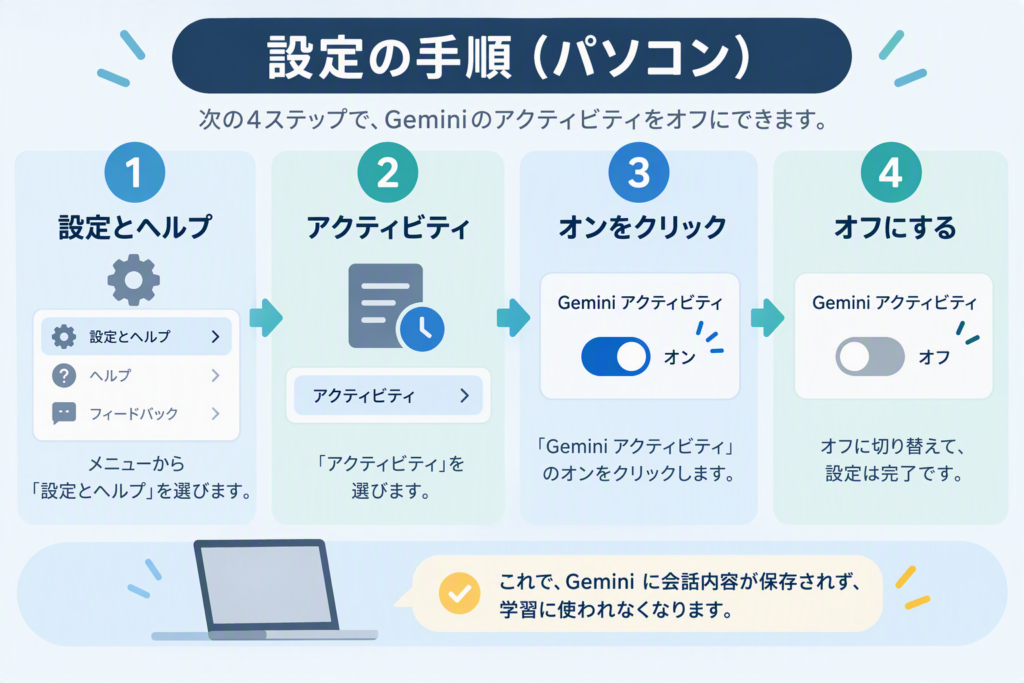
公式ヘルプでは、ウェブ版のGeminiで、次の手順が案内されています。
- gemini.google.comを開き、ログインする
- 画面の「設定とヘルプ」を選ぶ
- 「アクティビティ」を選ぶ
- 画面の上部にある「オン」をクリックする
- 「オフにする」、または「オフにしてアクティビティを削除」を選ぶ
「オフにする」は、これから先の会話を保存しない設定です。すでに保存されている過去の記録も消したい場合は、「オフにしてアクティビティを削除」を選びます。
スマホでの設定
スマホのアプリでも、同じ設定ができます。解説記事では、アプリの画面右上などにある、プロフィールのアイコンを押して、メニューから「Geminiアプリ アクティビティ」に進み、保存をオフにする手順が紹介されています。画面の名称や位置は、機種やアプリのバージョンで変わることがあります。見つからない場合は、パソコンのウェブ版から設定すれば、同じGoogleアカウントの設定として反映されます。
設定したあとは、念のため、もう一度アクティビティの画面を開いて、「オフ」になっているかを確認しましょう。
設定の確認ページ(My Activity)
公式ヘルプでは、Geminiアプリのアクティビティは、「myactivity.google.com/product/gemini」でも、確認と削除ができると案内されています。このページでは、自分のアカウントに保存されている、Geminiのやり取りの一覧を見られます。設定の確認や、不要な記録の削除に、利用できます。
履歴を削除する方法
過去のやり取りを消したい場合は、次の手順で削除できます。
- gemini.google.comで、「設定とヘルプ」から「アクティビティ」を開く
- 削除する範囲を選ぶ
- 内容を確認して、削除を実行する
公式ヘルプでは、削除する範囲として、次の選択肢が案内されています。
- すべてのGeminiアプリ アクティビティ
- 1時間以内
- 過去1日間
- 指定の期間
- 特定の日付
- 個別のアクティビティ
手動での削除は、「いつでもできる」と説明されています。
自動で削除される期間を設定する
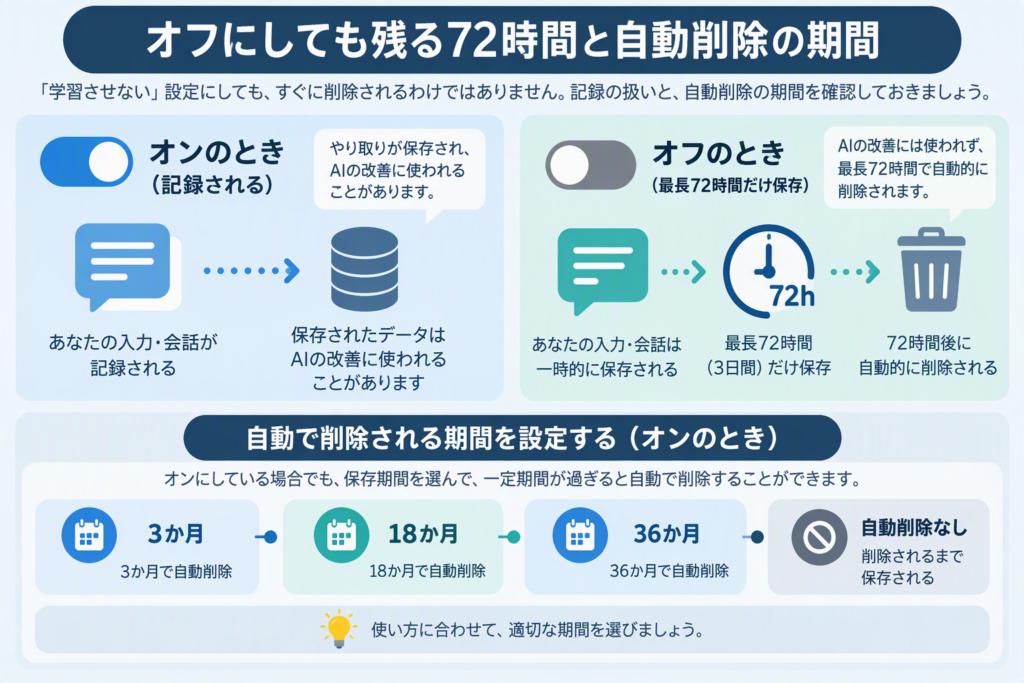
アクティビティをオンのままにしておく場合でも、一定の期間が過ぎたら、自動で削除する設定にできます。公式ヘルプでは、次の選択肢が案内されています。
| 自動削除の期間 | 備考 |
|---|---|
| 3か月 | 短い期間で削除したい場合 |
| 18か月 | 初期設定 |
| 36か月 | 長く残しておきたい場合 |
| 自動削除なし | 手動で削除するまで残る |
「履歴は残しておきたいけれど、古いものは自動で消えてほしい」という方は、3か月などの短い期間にしておくと安心です。
オフにしたあとの変化
アクティビティをオフにすると、次のような変化があります。
- 新しい会話は、保存されない。 以前の会話を、あとから見返すことができません。
- 改善などに使われにくくなる。 解説記事では、新しい会話の内容は、AIの改善に使われないとされています。
- 最長72時間は、アカウントに保存される。 公式ヘルプに書かれています。
履歴を見返せない点が不便に感じる場合は、「オフにする」のではなく、「自動削除の期間を短くする」という方法もあります。使い方に合わせて、選びましょう。
解説記事で紹介されている、人によるレビューについて
複数の解説記事では、アクティビティがオンの場合、サービスの改善のために、人によるレビューの対象になることがあり、レビューされた会話は、アカウントから切り離された状態で、最長3年保持される、と紹介されています。また、履歴からあとで削除しても、レビュー済みの内容は消えない、とも説明されています。
この点は、公式のプライバシーハブ(Gemini アプリのプライバシー ハブ)で、最新の記載を確認することをおすすめします。いずれにしても、大切な情報は、そもそも入力しないのが、いちばん確実な対策です。
入力しないほうがよい情報
設定をオフにしても、72時間は保存される可能性があるため、次のような情報は、Geminiに入力しないのが基本です。
- 住所、電話番号、メールアドレス
- 口座番号、クレジットカードの番号、暗証番号
- マイナンバー、パスポートの番号
- 病気やお金の、詳しい個人的な事情(氏名と結びつくもの)
- 他の人の個人情報(家族、友人、勤め先の人など)
- 会社の機密情報や、取引先の情報
相談したい場合は、「60歳の男性」「親の介護で」のように、個人が特定されない形に言い換えて入力すると、安全です。
場面別の考え方
使う場面に合わせて、設定を考えてみましょう。
| 場面 | 考え方の例 |
|---|---|
| 旅行の計画や、レシピの相談 | 個人が特定されにくいため、設定はそのままでも大きな問題になりにくい |
| 家族のことや、健康の相談 | 個人が特定される情報は、入力しない。気になる場合は、アクティビティをオフにする |
| 仕事の資料の相談 | 会社の方針に従う。機密情報は入力しない |
| 子どもが使う | 年齢や、アカウントの種類で、使える機能が異なる。家族で設定を確認する |
個人が特定されない言い換えの例
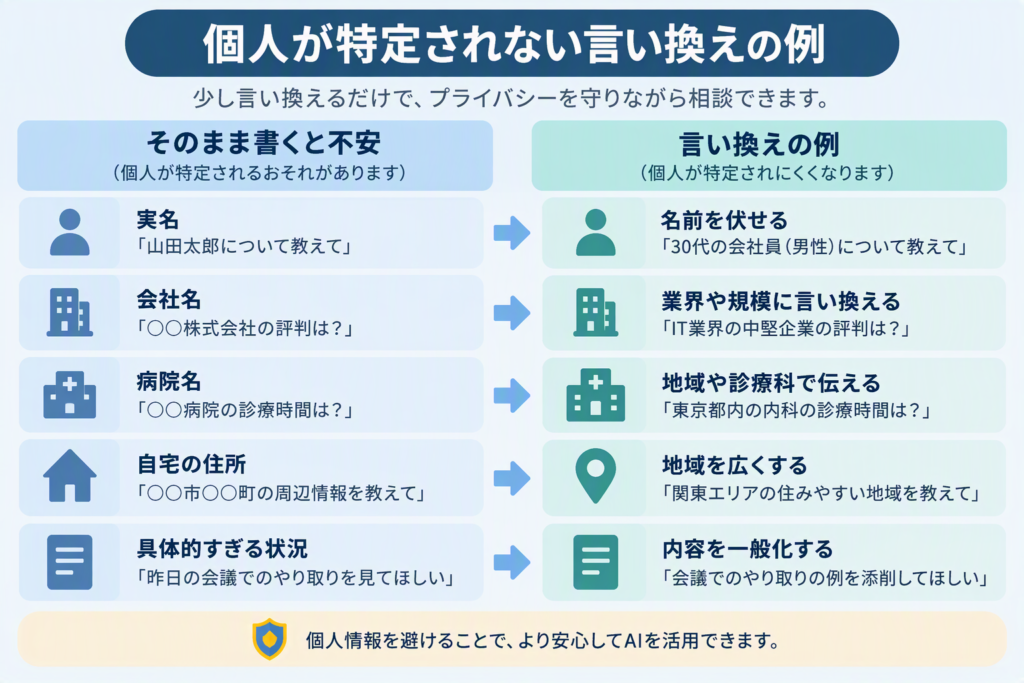
相談したい内容に、個人の情報が含まれる場合は、情報を伏せて、言い換えて入力する方法があります。言い換えの例を紹介します。そのままコピーして、内容を書き換えて使えます。
| そのまま書くと不安な内容 | 言い換えの例 |
|---|---|
| 「〇〇市の△△町に住む、田中花子(実名)の相続について」 | 「親の相続について、一般的な手続きの流れを教えてください」 |
| 「母(実名)が〇〇病院で、△△の診断を受けました」 | 「高齢の親が、持病の診断を受けました。家族としてできることを教えてください」 |
| 「〇〇銀行の口座(番号)から、振り込みたい」 | 「銀行の振り込みの、一般的な注意点を教えてください」 |
| 「勤務先の〇〇社の、取引先との契約書の内容」 | 「契約書を確認するときの、一般的なチェックポイントを教えてください」 |
実名、地名、病院名、金融機関名、会社名を外すだけでも、個人が特定される可能性を下げられます。「一般的には、どうなりますか」と聞く形にすると、答えも、制度や手順の説明として使いやすくなります。
設定に迷ったときの、3つの選び方
設定の選び方は、使い方で変わります。次の3つの考え方から、近いものを選んでみてください。
- 履歴を見返したい、使いやすさを重視する: アクティビティはオンのまま、自動削除の期間を、3か月などの短い期間にする。
- 大切な話を、相談することがある: アクティビティをオフにする。履歴が残らない不便さと引き換えに、保存を減らせる。
- 仕事や学校のアカウントで使う: 管理者の方針に従う。個人のアカウントで、仕事の情報を扱わない。
どれを選んでも、住所や口座番号などを入力しないという基本は、変わりません。設定は、あとからいつでも変えられます。
設定の確認チェックリスト
設定が終わったら、次の項目を確認してみましょう。
- アクティビティの画面で、「オフ」になっているか
- 自動削除の期間は、希望の長さになっているか
- 過去の記録を消す場合は、削除の範囲を選んで実行したか
- 複数のGoogleアカウントを使っている場合、それぞれで確認したか
- 家族が使うアカウントも、確認したか
用語のやさしい解説
- Geminiアプリ アクティビティ:Geminiとのやり取りの記録のことです。設定で、保存のオン・オフを選べます。
- オプトアウト:自分のデータを、AIの学習などに使わせないように設定することです。
- 自動削除:決めた期間が過ぎたら、記録が自動で消える設定です。
- My Activity:Googleのサービスの利用記録を、確認・削除できるページです。
- プライバシーハブ:Googleが、データの扱いについて説明している、公式のページです。
よくある質問
アクティビティをオフにすれば、完全に学習に使われませんか。
公式ヘルプには、オフにした場合も、会話は最長72時間、アカウントに保存されると書かれています。オフにすると、それ以降の会話は、原則として保存されず、改善にも使われにくくなると説明されていますが、詳しい扱いは、公式のプライバシーハブで確認してください。
オフにすると、Geminiは使えなくなりますか。
いいえ。オフにしても、Geminiは、これまでどおり使えます。ただし、会話の履歴が残らなくなります。
過去の会話を、まとめて消せますか。
はい。「アクティビティ」の画面から、「すべてのGeminiアプリ アクティビティ」を選んで削除できます。「オフにしてアクティビティを削除」を選ぶ方法もあります。
仕事や学校のアカウントでも、同じ設定ですか。
管理者の設定が優先される場合があります。仕事や学校のアカウントについては、管理者に確認してください。
ChatGPTやClaudeにも、同じような設定がありますか。
設定の名前や場所は、サービスごとに違います。それぞれの公式ページや、ヘルプで確認してください。
まとめ
Geminiとの会話を、学習や改善に使わせないための設定は、「設定とヘルプ」の「アクティビティ」で、保存をオフにすることです。オフにしても、会話は最長72時間、アカウントに保存されると、公式ヘルプに書かれています。
また、履歴を見返せなくなる点や、仕事・学校のアカウントでは管理者の設定が優先される場合がある点も、知っておきましょう。設定とあわせて、住所や口座番号などの大切な情報を、そもそも入力しない習慣をつけることが、いちばん確実な対策です。まずは、アクティビティの画面を開いて、現在の設定を確認することから、始めてみてはいかがでしょうか。
公式情報の確認先
設定の画面や仕様は変わることがあります。内容は、2026年10月2日時点の情報に基づいています。