
「Copilotという名前は聞くけれど、どこから使えばよいのか分からない」という方は、少なくないのではないでしょうか。Windowsのパソコンに最初から入っているようだし、WordやExcelにも同じ名前のボタンがあります。どれが無料で、どれがお金のかかるものなのか、迷いやすい名前でもあります。
この記事では、Microsoftが提供するAI「Copilot」の使い方を、開き方、最初の質問、場面別の頼み方、Windowsならではの機能、無料でできる範囲の順に紹介します。なお、この記事は私の体験談ではなく、Microsoftの公式ページ(2026年10月3日時点)と一般的な情報に基づく紹介です。画面の表示や機能の名前は、更新で変わることがあります。実際の画面と違うときは、公式ページの案内を優先してください。
Copilotとは
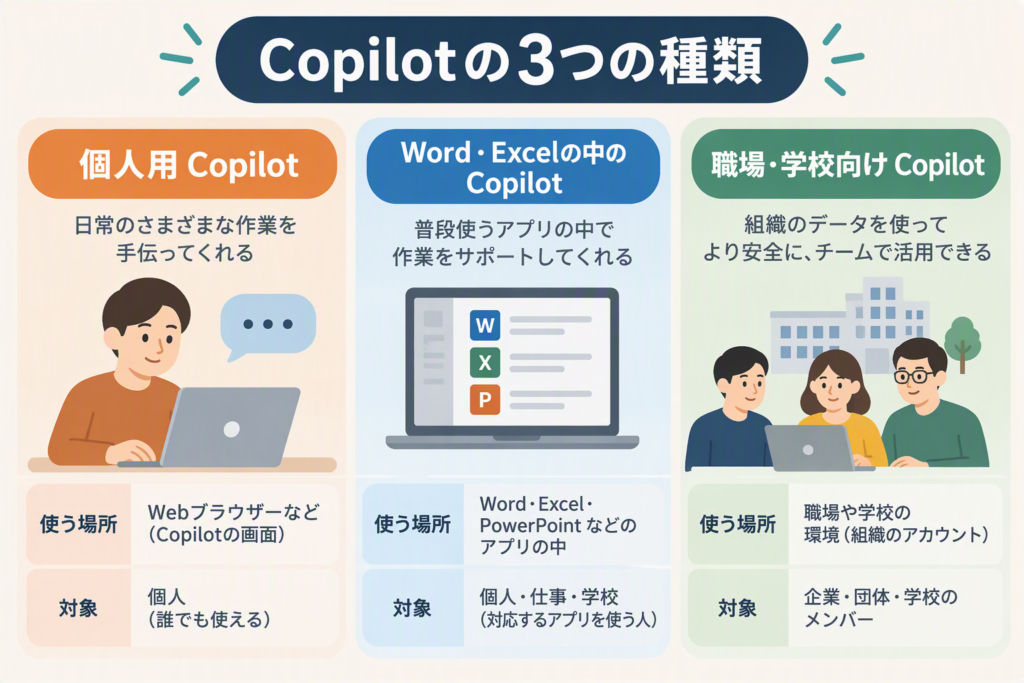
Copilotは、Microsoftが提供する、会話の形で使えるAIです。入力欄に質問や頼みごとを書くと、文章で答えを返してくれます。ChatGPTやGeminiと同じ仲間のサービスで、調べものの相談、文章のたたき台づくり、要約、アイデア出しなどに使えます。
ただし、「Copilot」という名前は、使う場所によって別のものを指します。まず、この違いを押さえておくと、迷いにくくなります。
| 種類 | 主な使い場所 | 対象 |
|---|---|---|
| Microsoft Copilot(個人用) | Windowsのアプリ、Webブラウザー、スマホのアプリ、Edge | 個人。無料で始められる |
| Word・Excelなどの中のCopilot | WordやExcel、PowerPointなどのアプリ内 | 有料のMicrosoft 365が必要 |
| 職場・学校向けのMicrosoft 365 Copilot | 会社や学校のMicrosoft 365 | 法人・学校向け。別の仕組み |
この記事で扱うのは、いちばん上の「個人用のMicrosoft Copilot」です。無料版でできる範囲と、有料プランとの違いは、別の記事「Copilotは無料でどこまで使える?有料プランとの違い」で整理しています。(参考:Windows で Copilot を使ってみる(Microsoft公式))
始める前に準備すること
特別なソフトは要りません。次の2つがあれば、始められます。
- パソコンかスマホ(インターネットにつながるもの)
- 個人用のMicrosoftアカウント
Microsoftの公式ページには、個人用のMicrosoftアカウントでサインインすると、チャット履歴、画像の作成、長い会話、音声操作などの機能が使えると説明されています。アカウントがない場合は、画面の案内に従って作成できます。サインインしなくても試せる場面はありますが、履歴が残らなかったり、使える機能が限られたりします。
Windowsで開く方法
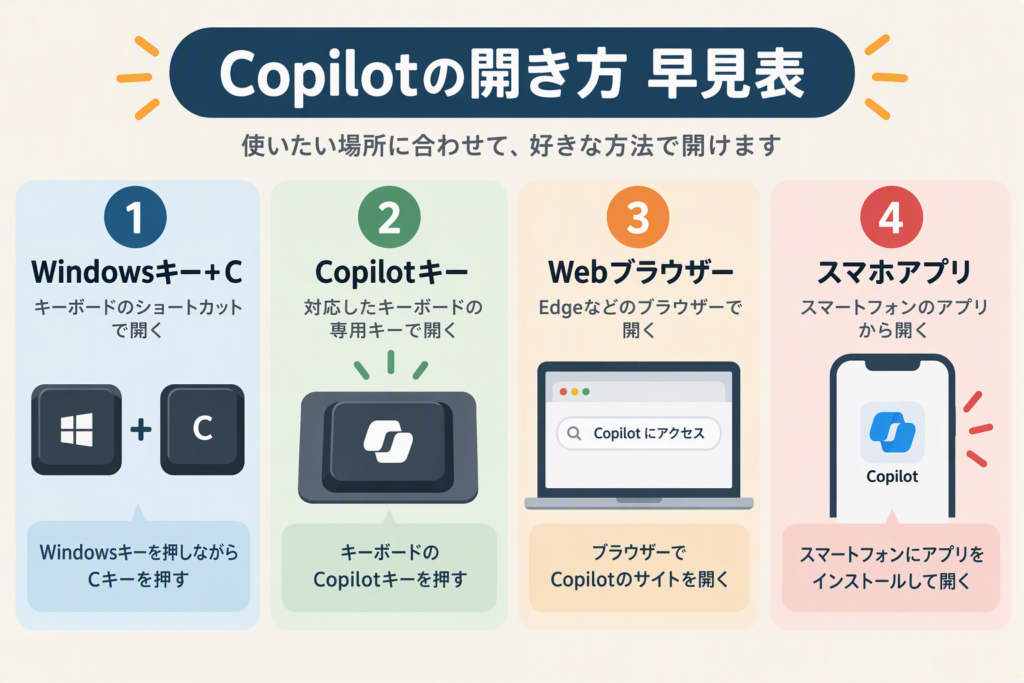
新しいWindows 11のパソコンには、Copilotのアプリが入っている場合があります。公式ページでは、Windowsでの開き方として、次の2つが紹介されています。
- キーボードのCopilotキーを押す(Copilotキーがあるパソコンの場合)
- Windowsキー+Cを同時に押す
どちらのキーを押したときに何が起こるかは、設定で変えられます。公式ページでは、「アカウント」の「設定」から、Copilotのキーボードショートカットの動作を設定できると案内されています。アプリが見当たらないときは、スタートメニューで「Copilot」と検索してみてください。パソコンによっては入っていない場合もあります。そのときは、次に紹介するWebブラウザーかスマホのアプリで始められます。
WebブラウザーとスマホのアプリでCopilotを使う
パソコンの種類を問わず、Webブラウザーからでも使えます。Microsoftの公式ページでは、Windows版のCopilotは「copilot.comと同じ機能をサポートしている」と説明されており、Webの入口はcopilot.comです。また、無料版はEdgeブラウザーやスマホのアプリからも使えると、Microsoftのサポートページで案内されています。
スマホで使う場合は、iPhoneならApp Store、AndroidならGoogle Playで、Copilotのアプリを探してインストールします。同じMicrosoftアカウントでサインインすれば、パソコンとスマホで同じように使えます。名前のよく似たアプリが並ぶことがあるので、提供元が「Microsoft Corporation」になっているかを確かめてからインストールしましょう。
最初の質問をしてみる
画面の下の入力欄に、日本語で話しかけるように入力します。はじめては、答えが分かっている簡単な質問で、試してみましょう。
例:「iDeCoとは何ですか。初心者向けに、300字くらいで説明してください。」
送信すると、Copilotが文章で答えます。分からない言葉があれば、続けて「○○とは、どういう意味ですか」と聞けます。会話は続けて行え、前の内容を踏まえて答えてくれます。
上手に頼む3つのコツ
答えの使いやすさは、頼み方で大きく変わります。次の3つを意識するだけで、思いどおりの答えに近づきます。
目的と状況を伝える
「何のために、どんな状況で使うのか」を書くと、答えが具体的になります。
- 悪い例:「旅行の計画を教えて」
- よい例:「来月、夫婦で2泊3日の京都旅行に行きます。歩く距離は少なめにしたいです。1日ごとの予定を、午前・午後・夜に分けて案を作ってください。」
条件を書く
文字数、読む相手、文体、形式などの条件を伝えます。「300字以内で」「小学生にも分かる言葉で」「箇条書きで」「表にして」といった一言を足すだけで、使いやすい答えになります。
答えを見て、直してもらう
1回で完璧な答えが出なくても、続けて頼めば直してくれます。「もっとカジュアルな言い方に」「2つめの案をもう少し詳しく」「半分の長さに」などと伝えてみてください。最初から完璧を目指さず、たたき台を出してもらって会話で整えていく、と考えると使いやすくなります。
場面別の頼み方の例
そのままコピーして、内容を書き換えて使える例を紹介します。答えの内容は、実行するたびに変わります。
| 場面 | 頼み方の例 |
|---|---|
| お礼のメール | 「友人に、旅行のお礼のメールを送ります。丁寧で短めの文面を3パターン作ってください。」 |
| 調べもの | 「年金の繰り下げ受給とは何ですか。メリットと注意点を、箇条書きで説明してください。」 |
| 献立 | 「夫婦2人分の夕食を1週間分考えてください。野菜を多めにして、調理時間は30分以内でお願いします。」 |
| 要約 | 「次の文章を3行で要約してください。(文章を貼り付け)」 |
| 翻訳 | 「次の日本語を、丁寧な英語に翻訳してください。(文章を貼り付け)」 |
| 画像づくり | 「秋の公園で散歩する夫婦の、やさしい水彩画風のイラストを作ってください。」 |
画像の作成は、無料版でも使える機能として、Microsoftのサポートページに挙げられています。ただし、使える量には上限があります。
Windows版ならではの便利な機能
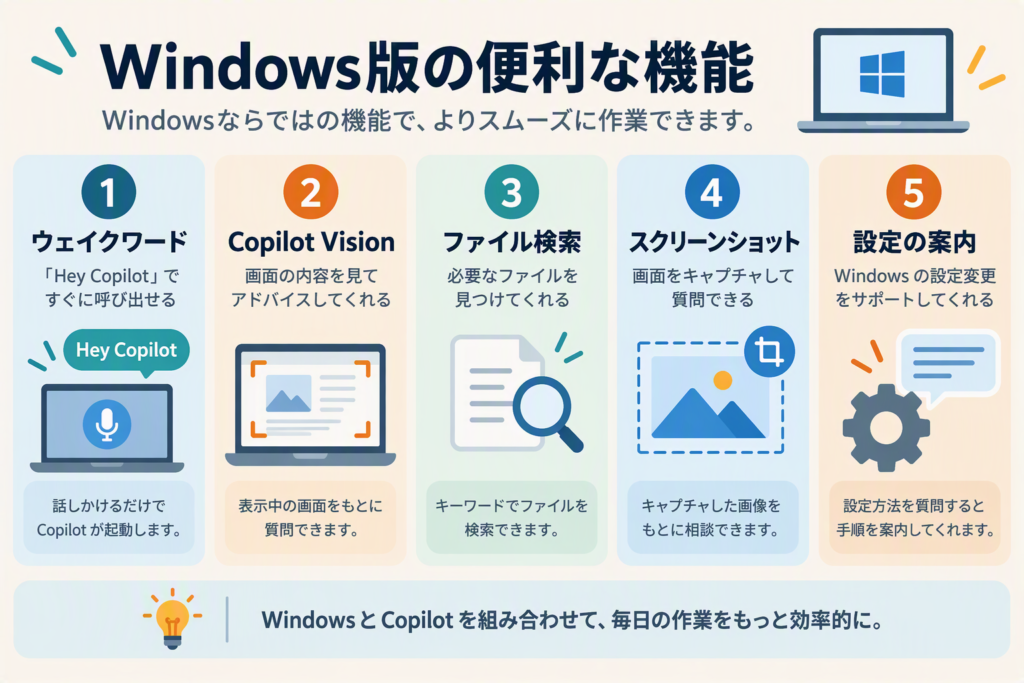
Microsoftの公式ページでは、Windows版のCopilotアプリでできることとして、次のような機能が紹介されています。
- ウェイクワード: 「Hey Copilot」と声に出して呼びかけると、手を使わずにCopilotを呼び出せます
- Copilot Vision: 画面で開いているブラウザーのウィンドウやアプリをCopilotに見てもらい、質問に答えてもらったり、手順を教えてもらったりできます
- ファイル検索: パソコンの中のファイル(OneDriveと同期しているファイルを含む)について質問できます。公式ページでは、読み取れる形式として、.docx、.xlsx、.pptx、.txt、.pdf、.jsonが挙げられています
- スクリーンショット: 画面の一部または全体を撮って、その内容について質問できます
- Windowsの設定の案内: 「画面を読みやすくしたい」などと聞くと、関係する設定の場所を案内してくれます
特に、「操作が分からないアプリの画面を見せて、次に何を押せばよいかを聞く」使い方は、はじめて使うソフトを触るときに役立ちそうです。ただし、画面の内容をCopilotに見せることになるため、パスワードや口座番号などが映った状態では使わないようにしましょう。
無料でできることと、制限
Microsoftの公式ページによると、個人用のCopilotの無料版は、Webブラウザー、デスクトップとモバイルのアプリ、Edgeから利用できます。チャット、画像の作成、ファイルのアップロードなどを無料で行えますが、使える容量には制限があります。上限の具体的な数字は公式ページでは公開されていないため、この記事では書いていません。
WordやExcelの中のCopilot機能を使いたい場合は、有料のMicrosoft 365(Personal、Family、Premium)が必要です。有料プランの違いは、別の記事で整理しています。
使うときの注意点
答えが正しいとは限らない
Copilotは、もっともらしい文章で答えますが、内容が間違っていたり、古かったりする場合があります。特に、法律、お金、健康、制度に関する答えは、公的機関の公式ページなどで、必ず確認しましょう。
個人情報は入力しない
住所、電話番号、口座番号、暗証番号などの大切な情報は入力しないのが基本です。画面を見せる機能を使うときも、個人情報が映っていないかを確かめてからにしましょう。
職場のパソコンでは勝手に使わない
仕事で使うパソコンやアカウントでは、勤め先のルールがある場合があります。会社の資料や顧客の情報を、個人用のCopilotに貼り付けるのは避け、先に勤め先のルールを確認してください。
依存しすぎない
Copilotの答えは、あくまで参考です。最終的な判断は、ご自身で行いましょう。
つまずきやすい点
- Copilotのアプリが見当たらない: スタートメニューで「Copilot」と検索してみてください。入っていない場合は、Webブラウザーかスマホのアプリで始められます
- サインインできない: 個人用のMicrosoftアカウントでサインインしているかを確認します。会社や学校のアカウントとは別のものです
- 機能が公式の説明と違う: 機能や名前は更新で変わります。パソコンの種類や地域によって、使える機能が異なる場合もあります
- 使えなくなった: 無料版の上限に達した可能性があります。時間をおいて、もう一度試してください
用語のやさしい解説
- プロンプト: Copilotに入力する、質問や頼みごとの文章のことです
- チャット: Copilotと、会話の形でやり取りすることです
- Copilot Vision: 画面に映っているものを見て、質問に答えてくれる機能です
- ウェイクワード: 呼びかけに反応するための決まった言葉です。Copilotでは「Hey Copilot」です
よくある質問
無料で使えますか。
はい。個人用のCopilotは、無料で始められます。ただし、使える量には制限があります。
Windows 11でなくても使えますか。
Webブラウザーやスマホのアプリからは、Windowsの種類を問わず使えます。Windows版のアプリの対応状況は、Microsoftの公式ページで確認してください。
ChatGPTやGeminiとの違いは何ですか。
どれも会話の形で使えるAIです。Copilotは、Windowsやマイクロソフトのアプリとのつながりが特徴です。どれが合うかは使い方によって変わるため、別の記事「ChatGPT・Gemini・Claude・Copilot比較」で整理しています。
Copilotに入力した内容は、学習に使われますか。
扱いはサービスや設定、アカウントの種類によって異なります。気になる方は、Copilotの設定画面やMicrosoftのプライバシーに関する案内で、最新の内容を確認してください。
まとめ
Copilotは、Windowsでは「Windowsキー+C」やCopilotキー、Webやスマホではブラウザーとアプリから、無料で使い始められます。最初は簡単な質問から試し、「目的と状況を伝える」「条件を書く」「答えを見て直してもらう」の3つを意識すると、答えが使いやすくなります。
Windows版では、画面を見せて相談できる機能や、パソコンの中のファイルについて質問できる機能もあります。ただし、答えが正しいとは限らないため、大切なことは必ず確認し、個人情報は入力しないようにしましょう。まずは、今日の献立など、身近なことから気軽に試してみてはいかがでしょうか。
公式情報の確認先
機能や画面は更新で変わります。内容は、2026年10月3日時点の情報に基づいています。