「孫に見せる、短い動画を作ってみたい」「旅行の思い出を、ちょっと変わった形で残したい」。言葉で説明するだけで、短い動画を作ってくれるのが、Geminiの動画生成です。
この記事では、Googleの公式ヘルプに基づいて、Geminiで動画を作るための条件、パソコンでの手順、うまく頼むコツ、使うときの注意点を紹介します。なお、この記事は私の体験談ではなく、2026年10月3日時点の公式情報の紹介です。動画生成は変化が速い機能で、使えるプランやモデルの名前も更新で変わります。実際の画面と違うときは、公式ヘルプの案内を優先してください。
Geminiの動画生成とは
Geminiアプリには、文章での説明(プロンプト)から、短い動画を作る機能があります。公式ヘルプでは、「動画を作成」から使える機能として案内されています。作る動画に合わせて、画像や動画をアップロードして、指示に加えることもできます。
動画を作るモデルの名前は、公式ヘルプの時期やページによって、異なる表記が見つかります。この記事で確認した最新のヘルプには、「Gemini Omni」と書かれていました。モデルの名前は、更新で変わることがあります。
使える条件
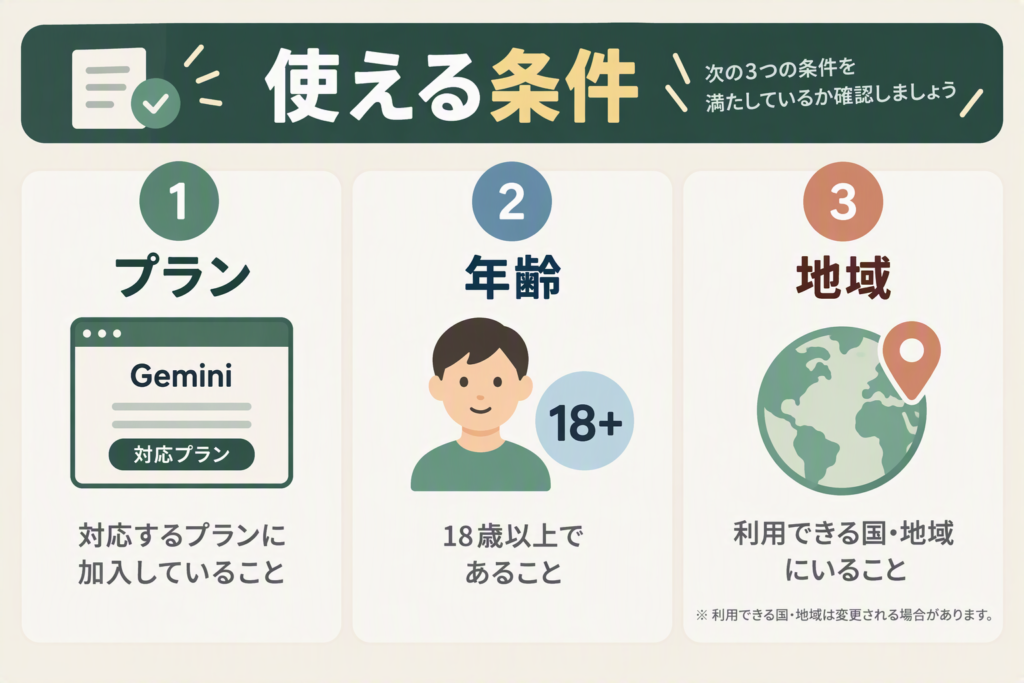
公式ヘルプには、次のような条件が書かれています。
| 項目 | 内容 |
|---|---|
| プラン(個人のアカウント) | Google AIプランが必要 |
| プラン(仕事用・学校用) | 対応するGoogle Workspaceのライセンスが必要 |
| 年齢 | 18歳未満は、この機能を使えない |
| 地域 | 動画の編集のためのアップロードは、一部の地域(EEA、スイス、英国、米国の一部の州)では使えない |
無料のGoogleアカウントだけでは使えない点が、画像生成との大きな違いです。プランの料金や違いは、別の記事「Gemini有料プランの違い」で整理しています。
パソコンでの動画の作り方
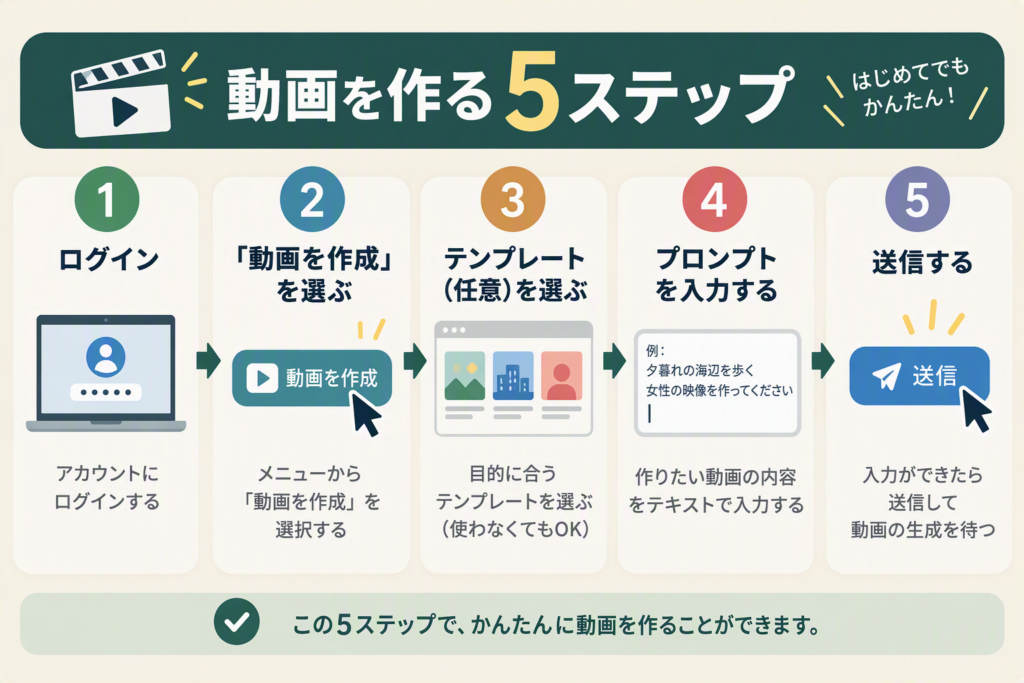
公式ヘルプに書かれている、パソコンでの手順は次のとおりです。
- ブラウザーでGeminiのサイト(gemini.google.com)を開き、ログインします
- サイドバーから「動画を作成」を選びます
- テンプレートがあれば、好きなものを選びます(選ばなくても使えます)
- 作りたい動画の説明を、プロンプトとして入力します。必要に応じて、画像や動画をアップロードします
- 送信のアイコンを選びます
アップロードできる量は、公式ヘルプでは、1本の動画と、最大5枚の画像までと書かれています。
作成にかかる時間と、できること
公式ヘルプには、次の点が書かれています。
- 生成には、数分かかることがある
- 生成している間は、同じチャットを続けて使えない
- 動画と同時に、音声も生成するよう、Geminiに頼むことができる
動画の長さや解像度、1日・1か月に作れる本数は、この記事で確認した公式ヘルプのページには、はっきりとは書かれていませんでした。上限はプランで異なり、更新されることもあるため、使う前に、公式の使用量のページで確認してください。
イメージに近づける頼み方のコツ
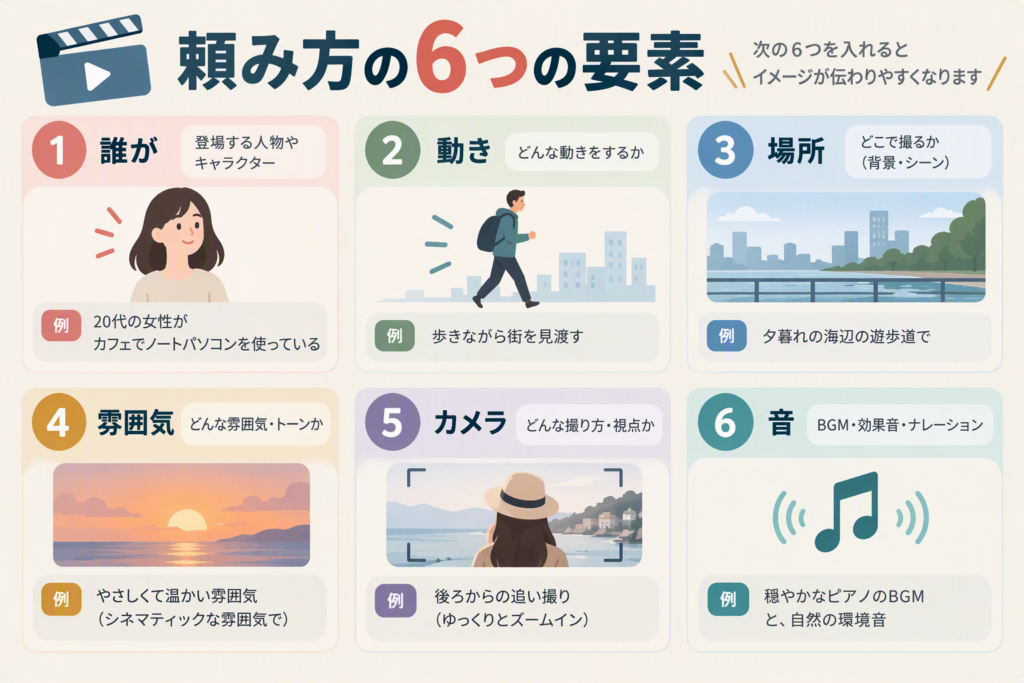
動画の説明は、短い一文でも作れますが、次の要素を足すと、イメージに近づけやすくなります。ここでの要素は、画像生成のコツと共通する考え方で、公式ヘルプが示す手順ではなく、この記事の提案です。
| 要素 | 例 |
|---|---|
| 誰が・何が | ゴールデンレトリバーの子犬 |
| どんな動き | 芝生を、ゆっくり走る |
| どんな場所・時間帯 | 朝の公園、やわらかい日差し |
| 雰囲気・画風 | 水彩画のようなやさしい雰囲気、アニメ風、実写風 |
| カメラの動き | 正面から、ゆっくり近づく |
| 音 | 鳥の声、やさしい音楽 |
そのまま使える頼み方の例
内容を書き換えて使ってください。結果は、実行するたびに変わります。
- 「朝の公園で、ゴールデンレトリバーの子犬が芝生をゆっくり走る様子を、やわらかい日差しの実写風の動画にしてください。鳥の声を入れてください。」
- 「満開の桜の下を、ゆっくり歩く老夫婦の後ろ姿を、水彩画のような雰囲気の動画にしてください。」
- 「お誕生日おめでとうの文字が、風船と一緒に、ふわっと現れる短い動画を作ってください。」
思い通りにならないときの直し方
1回で理想の動画になることは、あまり多くありません。次のように、少しずつ直していきます。
| 起きたこと | 直し方の例 |
|---|---|
| 動きが速すぎる | 「もっとゆっくりした動きにしてください」 |
| 雰囲気が違う | 「もう少し明るい色合いにしてください」 |
| 余計なものが映る | 「背景の人物は、入れないでください」 |
| 別の案がほしい | 「同じ内容で、別の雰囲気のものを作ってください」 |
使うときの注意点
- 実在の人物・キャラクター・ブランドに似せない: 有名人や知人の顔、既存のキャラクター、企業のロゴなどに似せた動画は、避けましょう。権利や肖像の問題につながるおそれがあります
- 他の人が写った写真や動画に注意する: アップロードする素材は、写っている人の同意を得てから使うのが基本です。個人情報が入った素材は、そのままアップロードしないようにしましょう
- 仕上がりを確認する: 不自然な動きや、手の形、文字の崩れが出ることがあります。公開する前に、必ず確認してください
- 公開するときは、AIで作ったことを伝える: SNSなどに載せる場合は、誤解を防ぐために、AIで作ったことを添えると安心です
- 使用量の上限に注意する: 生成には上限があります。公式の使用量のページで、ご契約のプランの上限を確認しましょう
つまずきやすい点
- 「動画を作成」の項目が見つからない: 契約中のプランや、年齢、お住まいの地域の条件を確認します。無料のアカウントでは、使えない場合があります
- 生成に時間がかかる: 数分かかることがあります。その間、同じチャットは続けて使えません
- 仕事用・学校用のアカウントで使えない: 対応するWorkspaceのライセンスが必要です。管理者に確認してください
よくある質問
無料で使えますか。
公式ヘルプでは、個人のアカウントでは、Google AIプランが必要と案内されています。無料のGoogleアカウントだけでは使えない点に、ご注意ください。
作った動画は、自由に使えますか。
利用できる範囲は、Googleの利用規約などで決まっています。公開や販売を考える場合は、規約を確認してください。実在の人物やキャラクターに似せたものは、避けましょう。
スマホでも作れますか。
公式ヘルプには、Androidやスマホのアプリでの手順も用意されています。画面の名称や並びは、端末やアプリのバージョンで違う場合があります。
まとめ
Geminiで動画を作るには、個人のアカウントではGoogle AIプランが必要で、18歳以上という条件があります。パソコンでは、Geminiのサイドバーから「動画を作成」を選び、作りたい動画の説明を入力するだけで始められます。
生成には数分かかり、使える量にも上限があります。実在の人物やキャラクターに似せることは避け、仕上がりを確認してから使いましょう。まずは、ペットや季節の風景など、身近な題材から試してみてはいかがでしょうか。
公式情報の確認先
機能やプラン、モデルの名前は更新で変わります。内容は、2026年10月3日時点の情報に基づいています。