「ChatGPTを使ってみたいけれど、何から始めればよいのか分からない」という方は、少なくないでしょう。登録は必要なのか、お金はかかるのか、最初に何を入力すればよいのか。はじめてだと、小さな疑問がたくさん出てきます。
この記事では、ChatGPTの使い方を、登録から最初の質問、上手な頼み方のコツ、スマホアプリ、使うときの注意点まで、順を追って紹介します。なお、この記事は私の体験談ではなく、公式ページ(2026年10月2日時点)と一般的な情報に基づく紹介です。画面の表示や操作の名前は、更新で変わることがあります。実際の画面と違うときは、公式ページの案内を優先してください。
ChatGPTとは
ChatGPTは、OpenAIが提供する、会話の形で使えるAIです。入力欄に質問や頼みごとを書くと、文章で答えを返してくれます。たとえば、次のような使い方ができます。
- 分からない言葉や、制度の仕組みを、やさしく説明してもらう
- メールや手紙の文面の、たたき台を作ってもらう
- 長い文章を、短く要約してもらう
- 旅行の計画や、献立のアイデアを出してもらう
- 外国語の文章を、翻訳してもらう
無料版でも、これらの基本的な使い方は試せます。公式ページでは、通常のテキストチャットは無制限(不正利用を防ぐための安全対策が適用されます)と説明されています。ただし、画像の作成、音声チャット、Deep Research(時間をかけて調べものをする機能)などには、上限があります。(参考:ChatGPT 料金(公式))
始める前に準備すること
ChatGPTを使うために、特別なソフトは要りません。次の2つがあれば、すぐに始められます。
- インターネットにつながったパソコンかスマホ
- アカウントの登録に使う、メールアドレスなど
登録には、メールアドレスのほか、Google、Microsoft、Appleのアカウントでも進められると、解説記事で紹介されています。また、登録の途中で、本人確認のために、電話番号(SMS)の入力を求められる場合があります。画面の案内に従って、進めてください。
なお、公式ページには、利用できる場所として、ウェブ、iOS、Androidのアプリが挙げられています。
登録とログインの流れ
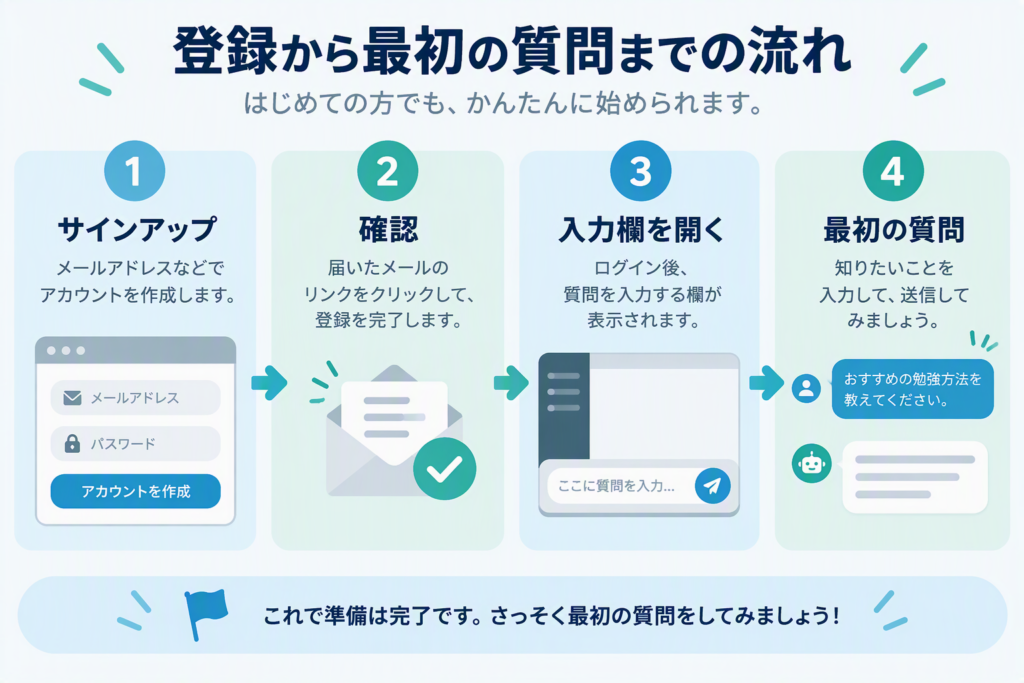
画面の細かい表示は変わることがあるため、ここでは大まかな流れを紹介します。
- ブラウザーで、ChatGPTの公式サイト(chatgpt.com)を開く
- 「無料でサインアップ」などのボタンを選ぶ
- メールアドレス、またはGoogleなどのアカウントを選んで、登録を進める
- 画面の案内に従って、メールや電話番号の確認を行う
- 名前などの簡単な入力を終えると、入力欄のある画面が表示される
登録が済んだ後は、ログインするだけで使えます。ログインするときは、公式サイトか、公式アプリから行いましょう。検索結果の広告などからログインページに入ると、似せた偽のページにたどり着く危険があります。見慣れないページでは、パスワードを入力しないでください。
最初の質問をしてみる
登録できたら、画面の下にある入力欄に、日本語で、話しかけるように入力します。はじめては、答えが分かっている簡単な質問で、試してみましょう。
例:「iDeCoとは何ですか。初心者向けに、300字くらいで説明してください。」
入力して送信すると、ChatGPTが文章で答えます。分からない言葉があれば、続けて「○○とは、どういう意味ですか」と聞けます。会話は続けて行え、前の内容を踏まえて答えてくれます。
上手に頼む3つのコツ
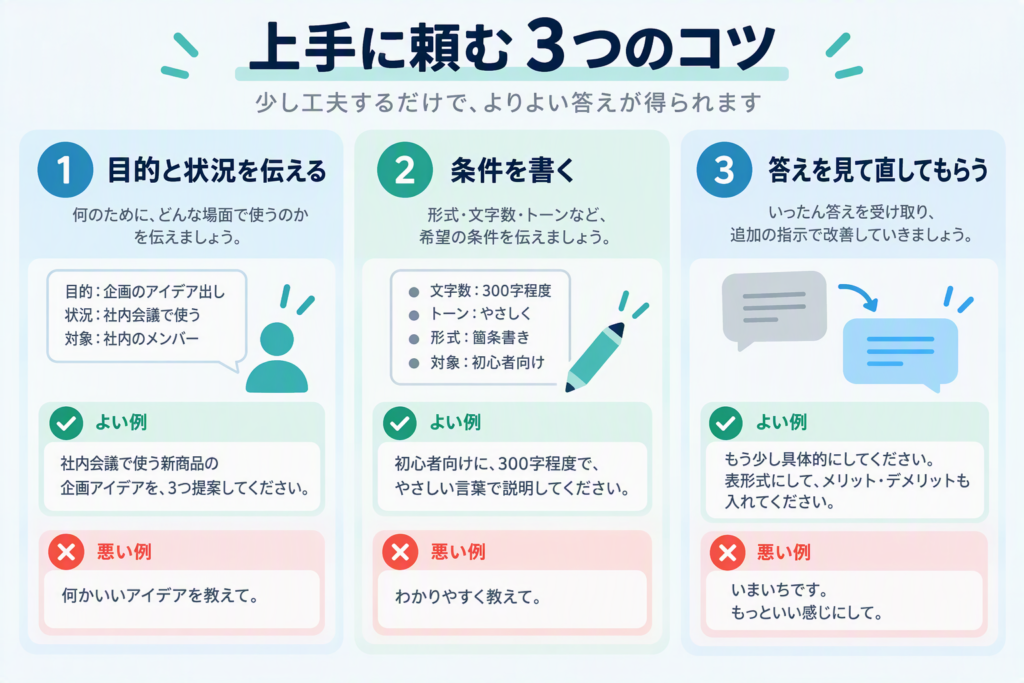
ChatGPTは、頼み方によって、答えの分かりやすさが大きく変わります。次の3つを意識すると、思いどおりの答えに近づけます。
1. 目的と状況を伝える
「何のために、どんな状況で使うのか」を書くと、答えが具体的になります。
- 悪い例:「京都の旅行プランを教えて」
- よい例:「来月、夫婦で2泊3日の京都旅行に行きます。歩く距離は少なめにしたいです。1日ごとの予定を、午前・午後・夜に分けて、案を作ってください。」
2. 条件を書く
文字数、読む相手、文体、形式などの条件を伝えると、使いやすい答えになります。
- 「300字以内で」
- 「小学生にも分かる言葉で」
- 「箇条書きで」
- 「丁寧な文体で、3パターン」
3. 答えを見て、直してもらう
1回で完璧な答えが出なくても、続けて頼めば直してくれます。
- 「もっとカジュアルな言い方にしてください」
- 「2つめの案を、もう少し詳しく説明してください」
- 「半分の長さにまとめてください」
最初から完璧を目指さず、「たたき台を出してもらい、会話で整えていく」と考えると、使いやすくなります。
場面別の頼み方の例
はじめての方が試しやすい、場面別の頼み方の例を紹介します。そのままコピーして、内容を書き換えて使えます。答えの内容は、実行するたびに変わります。
| 場面 | 頼み方の例 |
|---|---|
| お礼のメール | 「友人に、旅行のお礼のメールを送ります。丁寧で、短めの文面を3パターン作ってください。」 |
| 調べもの | 「年金の繰り下げ受給とは何ですか。メリットと注意点を、箇条書きで説明してください。」 |
| 献立 | 「夫婦2人分の夕食を、1週間分考えてください。野菜を多めにして、調理時間は30分以内にしてください。」 |
| 文章の要約 | 「次の文章を、3行で要約してください。(文章を貼り付け)」 |
| 翻訳 | 「次の日本語を、丁寧な英語に翻訳してください。(文章を貼り付け)」 |
返ってきた答えが長すぎたり、難しすぎたりした場合は、「もっと短く」「もっとやさしい言葉で」と続けて頼めば、調整してくれます。
会話を続けて、仕上げていく流れ
実際の使い方は、「1回の質問で終わり」ではなく、会話を重ねて整えていくことです。お礼のメールを作る場合の、流れの例を紹介します(答えの内容は、そのつど変わります)。
- 1回め: 「友人に、旅行のお礼のメールを送ります。丁寧で短めの文面を、3パターン作ってください。」
- 2回め: 「2つめの案が近いです。もう少しくだけた言い方にして、旅行で食べた料理の話を一文足してください。」
- 3回め: 「件名も、3つ案を出してください。」
- 4回め: 「全体を、200字以内に収めてください。」
このように、1つずつ条件を足していくと、自分の言葉に近い文章に仕上がります。最後は、ご自身で読み直して、言い回しを整えましょう。
続けやすくなる、1週間の練習メニュー
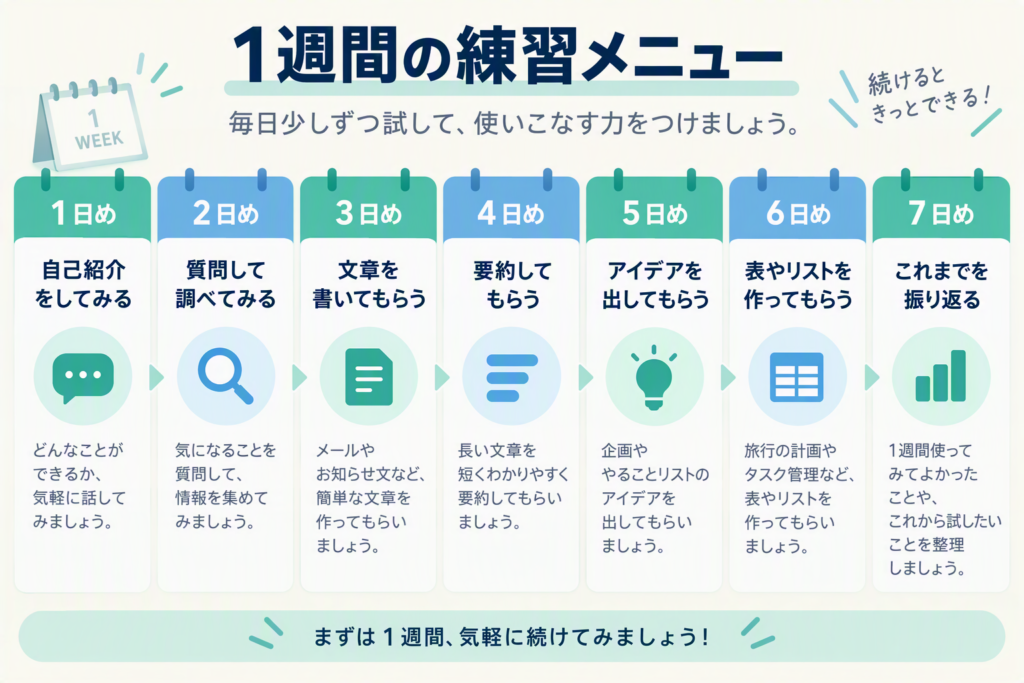
はじめの1週間は、短い時間で、毎日ひとつずつ試すのがおすすめです。使い方に慣れるための、練習メニューの例です。
| 日 | 試すこと |
|---|---|
| 1日め | 登録して、簡単な質問を1つしてみる(例:気になる言葉の意味) |
| 2日め | 調べものを頼み、答えを公式の情報で確認してみる |
| 3日め | 文章の要約を頼む(ニュースの記事など) |
| 4日め | メールや手紙の、たたき台を作ってもらう |
| 5日め | 夕食の献立や、旅行の計画を相談する |
| 6日め | スマホのアプリを入れて、音声で話しかけてみる |
| 7日め | 1週間で使ってよかった頼み方を、メモに残す |
よく使う頼み方をメモしておくと、次から入力の手間が減ります。1週間使ってみて、上限に当たるかどうかも、確認してみましょう。
スマホアプリで使う
ChatGPTは、公式ページに「ウェブ、iOS、Androidでアクセス」と書かれているように、スマホでも使えます。iPhoneはApp Store、AndroidはGoogle Playで、ChatGPTのアプリを探して、インストールします。
アプリでは、文字の入力のほかに、音声で話しかける使い方もできます。音声チャットには、無料版では上限があります。外出先で、思いついたことを話しかけて相談したいときに便利です。
同じアカウントでログインすれば、パソコンとスマホで、会話の履歴を引き継げます。
無料版と有料版の違い
無料版でも、基本的な使い方は十分に試せます。有料プラン(Go、Plus、Pro)では、画像の作成、音声チャット、アップロードなどの上限が広がります。
- 無料版:0円
- Go:月額1,400円
- Plus:月額3,000円
- Pro:月額16,800円から
どのプランが合うかは、「無料版で、上限に当たって困ったか」で判断するのがおすすめです。詳しい違いは、別の記事「ChatGPT有料プランの違い」で整理しています。
得意なこと・苦手なこと
ChatGPTの特徴を知っておくと、頼み方を間違えにくくなります。一般的に言われている点を、整理します。
- 得意なこと: 文章のたたき台づくり、要約、言い換え、アイデア出し、翻訳、やさしい説明
- 注意が必要なこと: 最新のニュース、細かい数字や日付、法律・医療・お金に関する判断、実在する人物や店の細かい情報
苦手なことを頼むときは、答えを必ず別の情報で確認しましょう。「たたき台を作ってもらい、自分で確かめて仕上げる」という使い方が、いちばん安心です。
使うときの注意点
答えが正しいとは限らない
ChatGPTは、もっともらしい文章で答えますが、内容が間違っていたり、古かったりする場合があります。特に、法律、お金、健康、制度に関する答えは、公的機関の公式ページなどで、必ず確認しましょう。
個人情報は入力しない
住所、電話番号、口座番号、暗証番号など、大切な個人情報は入力しないのが基本です。メールの文面を相談するときも、実名や連絡先は伏せて入力できます。
入力した内容の扱いを確認する
公式の機能比較表では、個人向けのすべてのプランで、「コンテンツをモデルの学習に使用する」設定を無効にできるとされています。気になる方は、設定画面で確認しておくと安心です。
依存しすぎない
ChatGPTの答えは、あくまで参考です。最終的な判断は、ご自身で行いましょう。
つまずきやすい点
- ログインできない: 公式サイトのアドレスが正しいか、メールアドレスが合っているかを確認します。パスワードを忘れた場合は、画面の案内に従って再設定します。
- 答えが期待と違う: 頼み方を変えてみましょう。目的や条件を、もう少し具体的に書くと、改善する場合があります。
- 使えなくなった: 無料版の上限に達した可能性があります。時間をおいて、もう一度試してください。
- 画面が公式の説明と違う: 画面や名称は更新で変わります。公式のヘルプで、最新の案内を確認してください。
用語のやさしい解説
- プロンプト:ChatGPTに入力する、質問や頼みごとの文章のことです。
- チャット:ChatGPTと、会話の形でやり取りすることです。
- メモリ:過去の会話の内容や、ユーザーの好みを覚えておく機能です。
- Deep Research:時間をかけて調べものをし、まとまった報告書の形で答える機能です。
- アップロード:文章や画像などのファイルを、ChatGPTに送ることです。
よくある質問
無料で使えますか。
はい。無料版は、誰でも利用できます。ただし、画像の作成や音声チャットなどには上限があります。
登録しなくても使えますか。
解説記事では、登録なしで試せる場合があるとされていますが、機能が限られます。会話の履歴を残したい場合や、アプリで使いたい場合は、登録をおすすめします。
スマホでも使えますか。
はい。iPhoneとAndroidのアプリがあります。
間違った答えが返ってきたら、どうすればよいですか。
答えを確認して、「その部分は誤りのようです。もう一度考えてください」と、続けて頼んでみましょう。重要な内容は、公式の資料でも確認してください。
英語でも使えますか。
はい。日本語でも英語でも質問できます。翻訳を頼むこともできます。
まとめ
ChatGPTは、公式サイトかアプリから、無料で登録して使い始められます。最初は、簡単な質問から試し、「目的と状況を伝える」「条件を書く」「答えを見て直してもらう」の3つを意識すると、答えが使いやすくなります。
ただし、答えが正しいとは限らないため、大切なことは必ず確認し、個人情報は入力しないようにしましょう。まずは、今日の献立や、旅行の計画など、身近なことから、気軽に試してみてはいかがでしょうか。
公式情報の確認先
登録や操作の手順の細かい部分は、公式のヘルプでご確認ください。内容は、2026年10月2日時点の情報に基づいています。