Geminiで画像を作ろうとしたのに、「画像を生成できません」と表示されたり、何も出てこなかったりして、困った経験はありませんか。原因が分からないまま、何度も同じ指示を送ってしまう方も多いでしょう。
この記事では、Geminiで画像生成できないときの主な原因と、試したい対処法を、Googleの公式ヘルプ(2026年10月2日時点)と、一般的な情報をもとに整理します。なお、この記事は私の体験談ではなく、公式情報に基づく紹介です。画像生成の回数の上限など、時期や状況で変わる数字は、断定せずに「確認する方法」を中心に紹介します。画面の表示や仕様は変わることがあるため、公式ヘルプも、あわせてご確認ください。
画像生成の基本手順
最初に、画像生成の基本の使い方を確認しておきましょう。Google公式ヘルプでは、ウェブ版のGeminiで、次の手順が案内されています。
- gemini.google.comを開く
- 左上の「サイドバーを開く」を選び、「画像」をクリックする
- テンプレートを選ぶか、作りたい画像の説明(プロンプト)を入力する
- 生成を実行する
(参考:Gemini アプリで画像を生成する(Google公式ヘルプ))
この基本の手順で、画像ができない場合は、次の章の原因を順番に確認してみてください。
まず確認したい5つのポイント
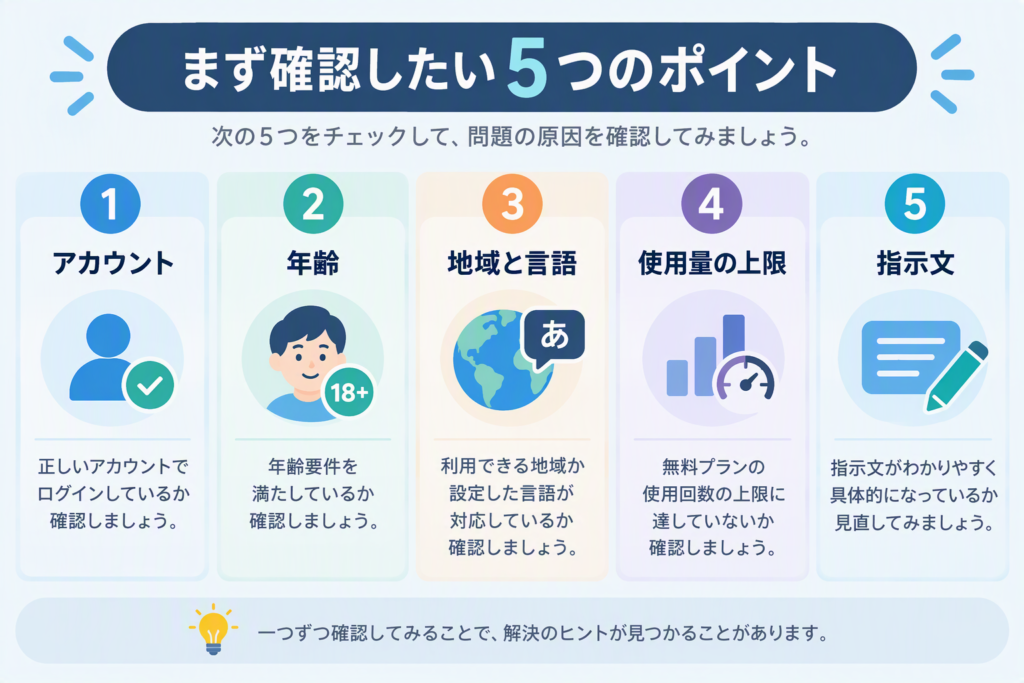
画像生成ができないときに、多い原因は次の5つです。上から順に、確認していきましょう。
- アカウントの条件
- 年齢の条件
- 地域や言語の条件
- 1日の回数(使用量)の上限
- 指示文(プロンプト)の内容
1. アカウントの条件
公式ヘルプでは、個人のGoogleアカウントでの利用が案内されています。学校用のアカウントでは、利用条件が異なる場合があるとされています。仕事用や学校用のアカウントでログインしている場合は、個人のアカウントに切り替えて、試してみましょう。
2. 年齢の条件
画像の生成や編集には、年齢の条件があります。公式ヘルプでは、「18歳以上」や「13歳以上(国によって異なる)」といった条件が案内されています。ご自身のアカウントに当てはまるかは、公式ヘルプで確認してください。アカウントに登録されている年齢の設定が、実際と違っている場合も、機能が使えない原因になります。
3. 地域や言語の条件
公式ヘルプでは、「Geminiアプリのバージョンによって、対応する言語と国に限られる」と説明されています。ご利用の地域や、アプリの言語の設定によって、機能が使えない場合があります。
4. 1日の回数(使用量)の上限
画像生成には、1日に使える量の上限があります。公式ヘルプでは、1日の使用量の上限に達すると、上位のモデルでの再生成ができなくなる場合があると案内されています。
上限の具体的な数字は、情報源によって異なります。たとえば、無料版で「1日に5回程度」とする解説もあれば、「約20枚」とする解説もあります。混雑の状況や、時期によって変わると説明している記事もあります。そのため、この記事では、具体的な数字は断定しません。
5. 指示文(プロンプト)の内容
指示の内容によっては、安全上の理由で、画像が作られないことがあります。次の章で詳しく説明します。
症状別の原因と対処
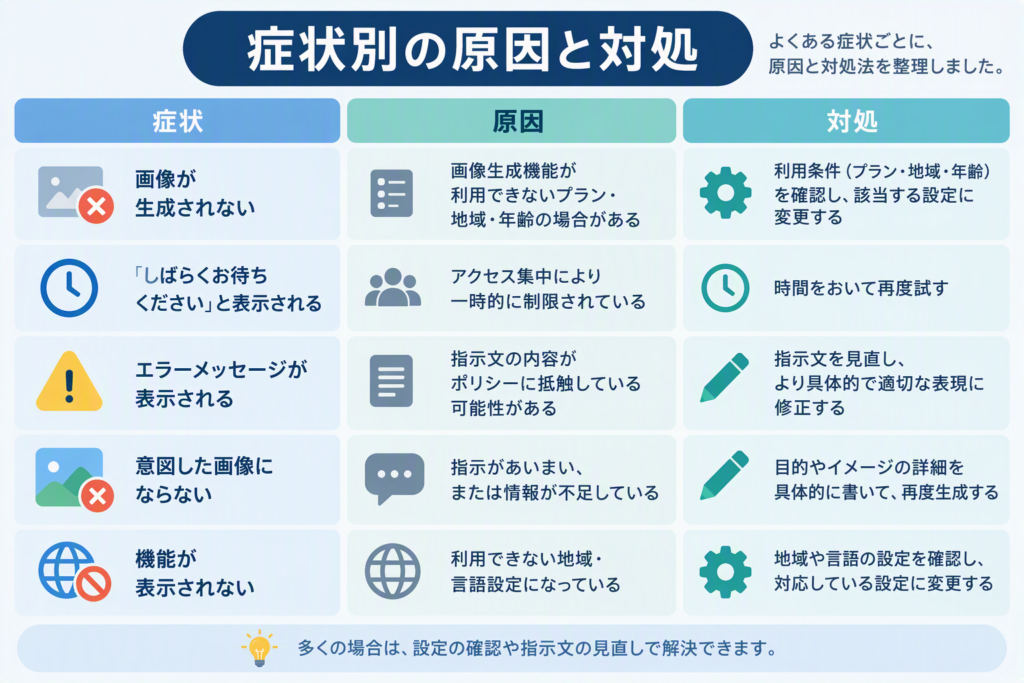
次の表は、よくある症状と、考えられる原因、試したい対処をまとめたものです。
| 症状 | 考えられる原因 | 試したい対処 |
|---|---|---|
| 「画像を生成できません」と表示される | 指示文が、安全に関するルールに触れている | 指示文を書き換える(実在の人物名などを入れない) |
| 画像のメニューが見当たらない | アカウントや年齢、地域の条件を満たしていない | 個人のアカウントでログインし、年齢の設定を確認する |
| 何度やっても、画像が出ない | 1日の使用量の上限に達した | 時間をおくか、翌日に試す |
| 人物の画像だけが作れない | 実在の人物を指す指示や、実写風の人物の指示 | 架空の人物にして、イラスト調などに変える |
| 文字が入った画像が崩れる | 日本語など、文字の指定がうまく伝わっていない | 文字は短くする。後から、別のアプリで文字を足す |
| 画像が途中で消えた | 利用規約のポリシーに違反すると判断された | 内容を見直して、別の表現で依頼する |
回数の上限を確認する方法
上限に達したかどうかは、次の順番で確認するのがおすすめです。
- 時間をおいて(数時間から翌日)、もう一度試す
- 別の画像で、簡単な指示(例:「青い空と白い雲の風景」)を試す
- 簡単な指示でもできない場合は、上限に達している可能性が高い
有料のGoogle AIプランでは、画像生成の枠が広がります。日本向けの公式ページでは、Nano Banana Proによる画像生成と編集の利用枠が、Plus(追加)、Pro(拡張)、Ultra(上位・最上位)と、段階的に広がると示されています(2026年10月2日時点)。上限に何度も当たって困る場合は、プランの見直しも選択肢です。
人物の画像で止まるとき
人物が出てくる画像は、安全上の理由で、止まりやすい傾向があります。一般的な解説では、次のようなケースが挙げられています。
- 実在の人物(有名人や、特定の個人)の名前を指定している
- 実写のような、人物の写真風の画像を求めている
- 子どもに関する、具体的な描写を求めている
対処法の例は、次のとおりです。
- 架空の人物にする: 「落ち着いた雰囲気の、大人の女性のイラスト」など、特定の人を連想させない書き方にします。
- 画風を変える: 「写真風」ではなく、「やわらかい水彩画のイラスト」のように、イラストの画風にします。
- 細かい顔立ちの指定を減らす: 顔の特徴を細かく指定せず、全体の雰囲気や場面を中心に書きます。
作れない画像と、避けたい指示
次のような指示は、画像が作れない原因になるだけでなく、権利の面でもトラブルのもとになります。
- 実在のロゴや、ブランドのマーク
- 既存のキャラクターやマスコット
- 特定の作家やイラストレーターの名前を挙げた、作風の指定
- 既存の作品(絵画、ポスター、映画の場面など)の再現
公式ヘルプでは、利用規約の「生成AIの使用禁止に関するポリシー」に違反すると判断された場合、プロンプトや画像が削除されることがあると説明されています。オリジナルの構図や、被写体を具体的に書くようにしましょう。
画像が作れる指示文のコツ
画像生成は、指示文の書き方で、結果が大きく変わります。次の5つの要素を意識すると、思い描いた画像に近づきます。
| 要素 | 書き方の例 |
|---|---|
| 被写体 | 「縁側で、お茶を飲む、猫」 |
| 場面・背景 | 「春の夕方、庭に桜が咲いている」 |
| 画風 | 「やわらかい水彩画風」「手描き風のイラスト」 |
| 色合い | 「淡いピンクとクリーム色を中心に」 |
| 構図 | 「全体が見える、少し離れた位置から」 |
たとえば、次のように、要素をまとめて書けます。
例:「春の夕方、縁側でお茶を飲む猫のイラスト。やわらかい水彩画風で、淡いピンクとクリーム色を中心に。全体が見える構図で。」
最初から完璧を求めず、「もう少し明るい色に」「背景を青空に」と、続けて頼んで調整していくのがコツです。
うまくいかない指示を、書き直す例
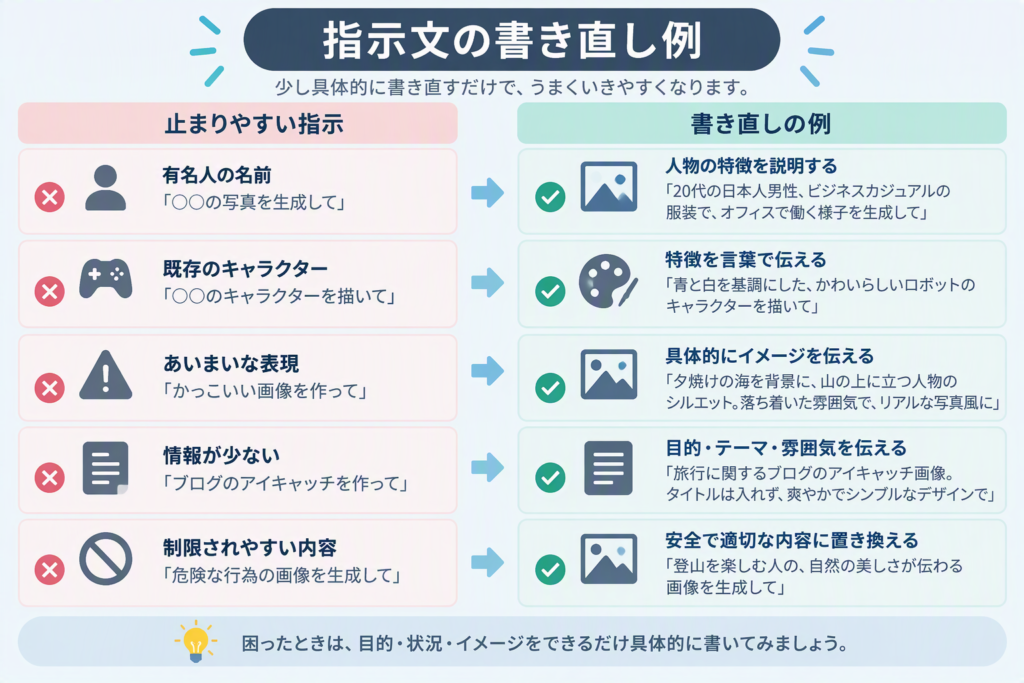
指示が通らないときは、言い換えることで、解決する場合があります。書き直しの例を、いくつか紹介します。
| うまくいかない指示 | 書き直しの例 | 変えたポイント |
|---|---|---|
| 有名人の名前を入れた、肖像の指示 | 「落ち着いた雰囲気の、大人の男性のイラスト」 | 実在の人物の名前を外し、架空の人物にする |
| 既存のキャラクターのような、動物の絵 | 「親しみやすい、オリジナルの、うさぎのキャラクター」 | 既存のキャラクターを連想させない |
| 特定の作家の作風の指定 | 「やわらかい水彩画風、淡い色合い」 | 一般的な画風の言葉に言い換える |
| お店のロゴ入りの看板 | 「文字が読めない、木の看板がある、商店街」 | ロゴや店名を外す |
| 実写のような、人物の集合写真 | 「手描き風の、家族がテーブルを囲むイラスト」 | 写真風から、イラスト風に変える |
書き直しても止まる場合は、場面の説明を減らして、単純な内容から試してみましょう。簡単な内容が通れば、少しずつ要素を足していくことで、止まる原因を見つけやすくなります。
問い合わせの前に、控えておきたいこと
どうしても解決しない場合は、公式のヘルプやコミュニティで、相談することになります。そのときに、次の情報を控えておくと、原因を見つけてもらいやすくなります。
- 使っている機器(iPhone、Android、パソコンなど)と、アプリやブラウザーの種類
- 個人のアカウントか、仕事・学校用のアカウントか
- 表示されたメッセージの文言(画面を保存しておく)
- 試した日時と、試した指示の内容(個人情報は伏せる)
- すでに試した対処法
相談の内容に、個人情報や、他の人の情報が含まれていないかも、投稿の前に確認しましょう。
試す順番のチェックリスト
画像生成ができないときは、次の順番で試してみてください。
- 個人のGoogleアカウントで、ログインしているか確認する
- サイドバーの「画像」から、手順どおりに操作する
- 「青い空と白い雲の風景」など、簡単な指示で試す
- 簡単な指示も通らなければ、使用量の上限の可能性を考え、時間をおく
- 指示が通らない場合は、実在の人物名や、ロゴ・キャラクターを外して書き直す
- 人物が必要な場合は、架空の人物や、イラスト調にする
- それでも解決しない場合は、公式ヘルプのコミュニティや、サポートで確認する
生成した画像を使うときの注意
画像ができたあとにも、気をつけたい点があります。
- 利用規約を確認する: ブログやSNS、仕事で使う場合は、利用規約で、使い方の条件を確認しましょう。
- 他の人の権利を侵害しない: 実在の人物、ロゴ、キャラクターに似た画像は、公開前に見直します。
- AIで作った画像だと分かるようにする: 誤解を避けるため、必要に応じて、AIで作成したことを明記すると安心です。
用語のやさしい解説
- プロンプト:Geminiに入力する、質問や頼みごとの文章のことです。画像生成では、作りたい画像の説明を指します。
- 使用量の上限:1日など、一定の期間に使える量の決まりのことです。
- サイドバー:ウェブ版の画面の左側にある、メニューのことです。
- Google AIプラン:Geminiなどの利用枠を広げる、Googleの有料プランです。
よくある質問
無料でも、画像生成はできますか。
Geminiの無料版でも、画像生成を試せます。ただし、1日の使用量には上限があります。
日本語で指示しても、問題ありませんか。
日本語でも指示できます。ただし、意図が伝わりにくいと感じる場合は、場面や色などを、より具体的に書いてみてください。
人物の画像が作れません。
実在の人物の指定や、実写のような人物の指示は、止まりやすい傾向があります。架空の人物や、イラスト調に変えてみましょう。
上限に達したら、いつ戻りますか。
戻る時間は、公式ヘルプに具体的な時刻が書かれていません。時間をおくか、翌日に試してください。
有料プランにすると、できるようになりますか。
有料プランでは、画像生成の利用枠が広がります。ただし、年齢や地域などの条件で使えない場合は、有料プランにしても解決しません。まず、原因を確認しましょう。
画像の中に、文字を入れたいです。
文字が入った画像は、崩れやすい場合があります。入れたい文字は、短くして、画像の説明の中に「」で囲んで書いてみましょう。思いどおりにならないときは、文字のない画像を作り、あとから別のアプリで文字を足す方法もあります。
作った画像を、ブログやSNSに載せても問題ありませんか。
使い方の条件は、Googleの利用規約で定められています。ブログや仕事で使う場合は、利用規約を確認しましょう。実在の人物やロゴに似た画像は、公開を避けるのが安全です。
まとめ
Geminiで画像生成ができない原因は、アカウント、年齢、地域・言語、1日の使用量の上限、指示文の内容の、5つのどれかであることが多いです。簡単な指示で試して、通るかどうかを確かめれば、「指示文の問題」か「条件や上限の問題」かを切り分けられます。
人物の画像や、ロゴ・キャラクターを含む指示は、止まりやすいので、架空のものに言い換えるのがおすすめです。回数の上限の数字は、時期や状況で変わるため、まずは時間をおいて試してみましょう。それでも解決しない場合は、公式ヘルプで、最新の案内を確認してください。
公式情報の確認先
条件や上限は変わることがあります。内容は、2026年10月2日時点の情報に基づいています。