
GoogleのAI「Gemini」は、スマホのアプリから手軽に使えます。ただ、「どこからインストールするのか」「音声やカメラはどう使うのか」「Googleアシスタントとは何が違うのか」と、はじめての方は迷う点が多いのではないでしょうか。
この記事では、Geminiアプリの使い方を、インストールから、文字・音声・カメラでの質問、つまずきやすい点まで、順を追って紹介します。なお、この記事は私の体験談ではなく、Googleの公式ヘルプ(2026年10月2日時点)と一般的な情報に基づく紹介です。画面の表示や操作の名前は、更新で変わることがあります。実際の画面と違うときは、公式ヘルプの案内を優先してください。
Geminiアプリとは
Geminiは、Googleが提供するAIアシスタントです。入力欄に質問や頼みごとを書くと、文章や画像などで答えてくれます。使える場所は、大きく次の2つです。
- スマホのアプリ(iPhone・Android)
- ウェブ版(パソコンのブラウザーで、gemini.google.comを開く)
どちらも、同じGoogleアカウントでログインすれば使えます。この記事では、スマホのアプリを中心に説明します。(参考:Gemini モバイル アプリを使ってみる(Google公式ヘルプ))
始める前に準備すること
準備するものは、次の2つだけです。
- スマホ(iPhoneまたはAndroid)
- Googleアカウント
公式ヘルプでは、ログインには、個人のGoogleアカウントか、仕事・学校用のアカウントが必要と説明されています。Gmailのアドレスを持っていれば、それがGoogleアカウントです。持っていない場合は、先にGoogleアカウントを作りましょう。
なお、Geminiアプリは、無料で使い始められます。有料プランは、使える量を増やしたいときの選択肢です(料金は、後の章で簡単に紹介します)。
アプリのインストール
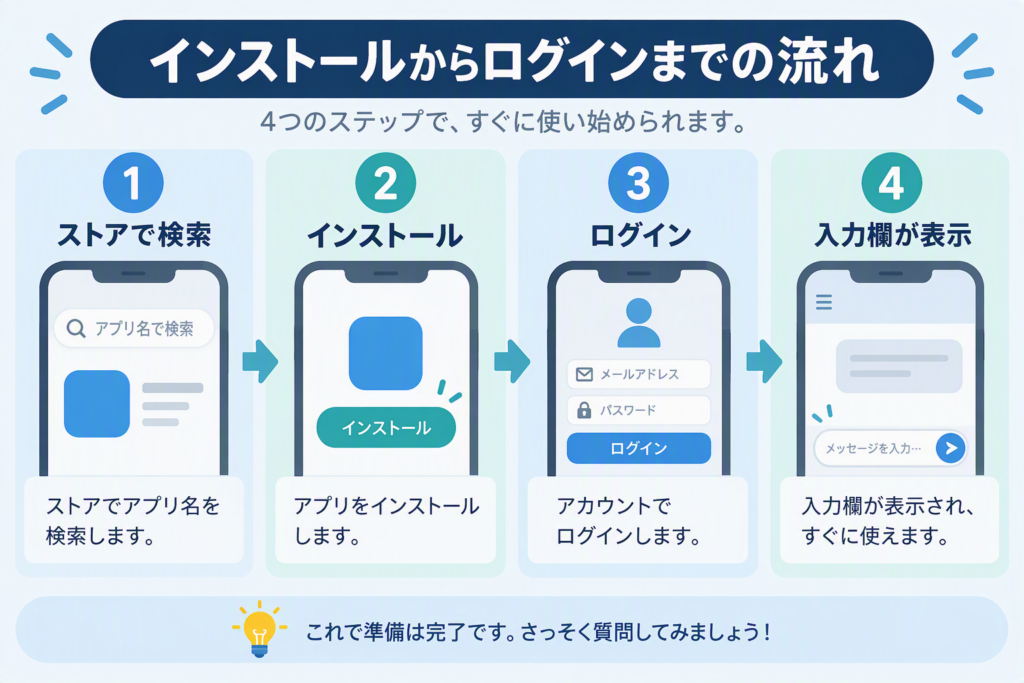
Androidの場合
公式ヘルプでは、Androidは、Google PlayストアからGeminiアプリをダウンロードすると案内されています。
- スマホで「Playストア」を開く
- 検索欄に「Gemini」と入力する
- Googleが提供するGeminiアプリを選び、「インストール」を押す
iPhoneの場合
iPhoneは、App Storeからインストールします。
- 「App Store」を開く
- 検索欄に「Gemini」と入力する
- Googleが提供するGeminiアプリを選び、「入手」を押す
偽のアプリに注意しましょう。提供元が「Google」になっていることを、必ず確認してからインストールしてください。
最初のログインと、使い始め
インストールが終わったら、アプリを開きます。
- Googleアカウントでログインする
- 画面の案内に従って、利用規約などに同意する
- 画面の下にある入力欄が表示されれば、準備完了
Androidでは、アプリの案内が表示され、Geminiを「アシスタント」として使うかを選ぶ画面が出る場合があります。後から設定で変えられるため、迷ったときは、標準のままで進めて構いません。
基本の使い方
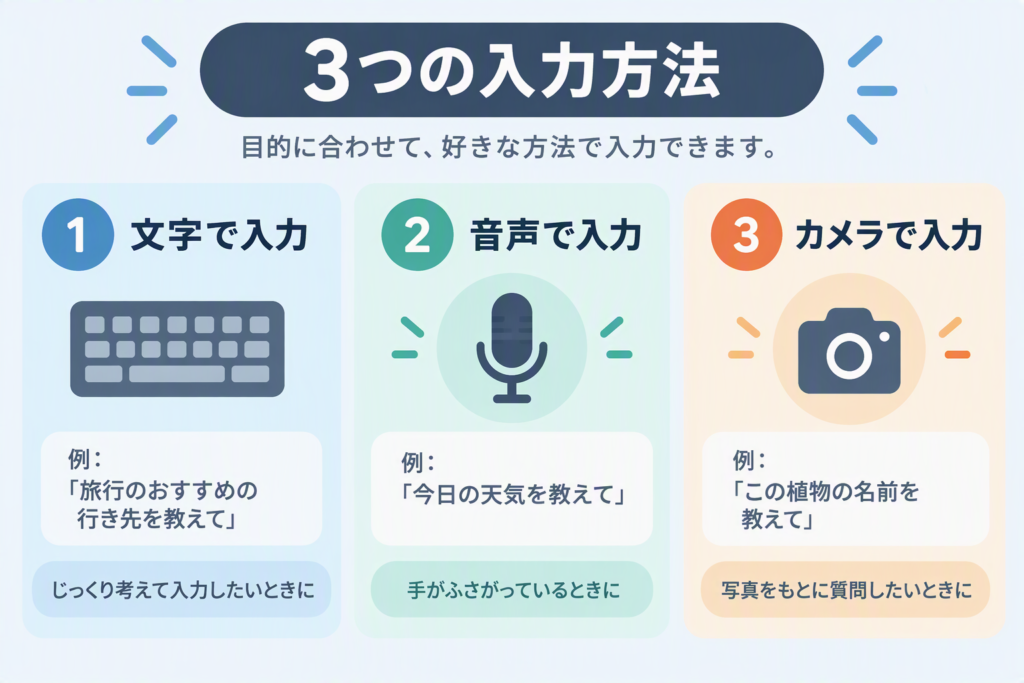
Geminiには、質問を入力する方法が3つあります。
| 入力の方法 | 使い方の例 |
|---|---|
| 文字 | 入力欄に、質問や頼みごとを書く |
| 音声 | マイクのアイコンを押して、話しかける |
| カメラ・写真 | カメラで撮影した写真や、写真ライブラリの画像を添えて質問する |
文字で質問する
いちばん基本の使い方です。入力欄に、話しかけるように書いて送信します。
例:「来週、両親とランチに行きます。食べやすい和食のお店を選ぶときのポイントを教えてください。」
分からない部分があれば、続けて質問できます。会話の流れを踏まえて、答えてくれます。
音声で話しかける
公式ヘルプでは、「マイクのアイコンをタップして質問を音声入力できる」と説明されています。入力が面倒なときに便利です。
- Androidでは、「OK Google」と呼びかけて、Geminiを呼び出すこともできます(有効にする設定が必要です)
- マイクが開いたままになるのは、最大5分と、公式ヘルプに書かれています
カメラや写真で質問する
公式ヘルプでは、Geminiアプリを開き、カメラのアイコンから撮影するか、フォトギャラリーから写真を追加できると説明されています。たとえば、次のような使い方が考えられます。
- 見慣れない植物や料理の写真を撮って、「これは何ですか」と聞く
- 外国語のメニューを撮影して、内容を日本語で説明してもらう
- 部屋の写真を撮り、片づけのアイデアを相談する
写真に人が写っている場合や、個人情報が含まれる場合は、送る前に確認しましょう。
Googleアシスタントとの関係(Android)
Androidでは、これまで「Googleアシスタント」を使っていた方も多いでしょう。公式ヘルプでは、デフォルトのアシストアプリとして「Googleアプリ」が設定されている場合、Geminiをメインのアシスタントとして選べると説明されています。設定で、両者を切り替えることもできます。
「Geminiに切り替えたら、前のアシスタントが使えなくなるのでは」と心配な方は、まずアプリとしてGeminiを使ってみて、慣れてから、アシスタントの切り替えを考えるのが安心です。
パソコンのウェブ版で使う
パソコンでは、ブラウザーでgemini.google.comを開き、同じGoogleアカウントでログインします。画面の左側に、会話の一覧や、メニュー(サイドバー)があります。長い文章を入力したり、画面を大きく使いたいときは、パソコンのほうが便利です。
画像を作ってみる
Geminiでは、画像を作ることもできます。公式ヘルプでは、ウェブ版の左上でサイドバーを開き、「画像」を選ぶと、テンプレートの選択か、文章での指示から作れると案内されています。画像の生成や編集には、18歳以上であることなどの条件があります。うまく作れないときの原因と対処は、別の記事で詳しく整理しています。
最初の10分で試すこと
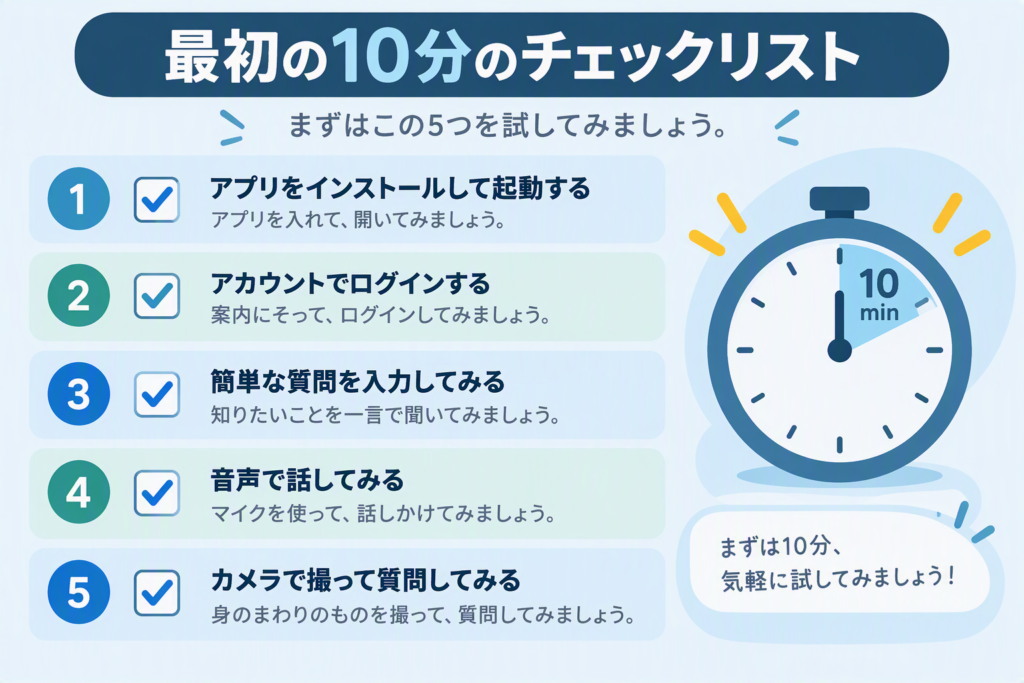
インストールが終わったら、次の順番で、10分ほど試してみましょう。操作に慣れるための、チェックリストです。
- 文字で、簡単な質問を1つしてみる(例:「今日の夕食のアイデアを3つ教えてください」)
- 答えに対して、「もっと簡単な料理にしてください」と、続けて頼んでみる
- マイクのアイコンを押して、同じことを声で聞いてみる
- カメラで、身の回りの物を撮影して、「これは何ですか」と聞いてみる
- 設定を開き、アクティビティの画面がどこにあるかを確認する
5つ試せば、文字・音声・カメラの3つの入力方法と、プライバシーの設定の場所が分かります。うまくいかなかったところは、後の「つまずきやすい点」を見直してください。
場面別の頼み方の例
はじめての方が試しやすい、場面別の頼み方の例です。そのままコピーして、内容を書き換えて使えます。答えの内容は、実行するたびに変わります。
| 場面 | 頼み方の例 |
|---|---|
| 調べもの | 「年金の繰り下げ受給とは何ですか。メリットと注意点を、箇条書きで説明してください。」 |
| 旅行 | 「夫婦で2泊3日の京都旅行に行きます。歩く距離を少なめにした、1日ごとの予定の案を作ってください。」 |
| 文章 | 「友人に、お礼のメールを送ります。丁寧で短めの文面を、3パターン作ってください。」 |
| 写真 | 「この料理の名前と、材料を教えてください。(写真を添付)」 |
| 翻訳 | 「次の日本語を、丁寧な英語に翻訳してください。(文章を貼り付け)」 |
返ってきた答えが長すぎたり、難しすぎたりした場合は、「もっと短く」「もっとやさしい言葉で」と続けて頼めば、調整してくれます。
会話の履歴と、プライバシーの設定
Geminiでは、やり取りの内容が、「Geminiアプリ アクティビティ」として保存されます。公式ヘルプでは、次のように案内されています。
- 設定で、アクティビティの保存をオフにできる
- 自動で削除される期間は、3か月、18か月(初期設定)、36か月、自動削除なしから選べる
- 保存をオフにしても、会話は最長72時間、アカウントに保存される
プライバシーが気になる方は、設定の手順を、別の記事「Geminiに学習させない設定」で詳しく紹介しています。住所や口座番号などの大切な個人情報は、入力しないのが基本です。
無料版と有料プラン
Geminiアプリは、無料でも使えます。有料の「Google AIプラン」には、次のものがあります(日本向けの公式ページ・2026年10月2日時点)。
- Google AI Plus:月額725円(無料の2倍の利用枠、400GBのストレージ)
- Google AI Pro:月額2,900円(無料の4倍の利用枠、5TBのストレージ)
- Google AI Ultra:月額14,500円から
詳しい違いは、別の記事「Gemini有料プランの違い」で整理しています。まずは無料版で使い、上限に当たって困ったら、有料プランを検討するのがおすすめです。
つまずきやすい点
- アプリが見つからない: 「Gemini」で検索して、提供元がGoogleのものを選びます。対応する機種やOSのバージョンは、ストアの説明で確認しましょう。
- ログインできない: Googleアカウントのメールアドレスとパスワードが合っているかを確認します。
- 音声で反応しない: マイクの許可が、スマホの設定でオフになっていないか確認します。「OK Google」で呼び出したい場合は、有効にする設定が必要です。
- 画像が作れない: 年齢の条件や、回数の上限が原因の場合があります。
- 答えが期待と違う: 頼み方を変えてみましょう。目的や条件を、具体的に書くと改善する場合があります。
使うときの注意点
- 答えが正しいとは限りません。 特に、法律、お金、健康、制度の情報は、公式の資料でも確認しましょう。
- 個人情報は入力しない。 住所、電話番号、口座番号などは、入力しないのが基本です。
- 仕事用や学校用のアカウントでは、管理者の設定が優先される場合があります。
用語のやさしい解説
- アクティビティ:Geminiとのやり取りの記録のことです。設定で、保存のオン・オフを選べます。
- プロンプト:Geminiに入力する、質問や頼みごとの文章のことです。
- サイドバー:ウェブ版の画面の左側にある、メニューや会話の一覧のことです。
- アシスタント:スマホで、声や操作で呼び出して使う、AIの機能のことです。
よくある質問
無料で使えますか。
はい。Geminiアプリは、Googleアカウントがあれば、無料で使い始められます。使える量には上限があります。
iPhoneとAndroidの、どちらでも使えますか。
はい。公式ヘルプでは、AndroidとiOSの両方のアプリが案内されています。
パソコンでも使えますか。
はい。ブラウザーで、gemini.google.comを開いて使えます。
子どもや、家族のアカウントでも使えますか。
年齢や、アカウントの種類によって、使える機能が異なります。公式ヘルプで、最新の条件を確認してください。
履歴を消したいです。
設定のアクティビティから、削除できます。手順は、公式ヘルプの「Geminiアプリのアクティビティを管理、削除する」で確認してください。
まとめ
Geminiアプリは、Googleアカウントがあれば、Google PlayやApp Storeから無料でインストールして、使い始められます。文字、音声、カメラの3つの方法で質問でき、慣れてくれば、画像づくりにも挑戦できます。
はじめは、身近な質問から、気軽に試してみましょう。答えは参考にとどめ、大切な情報は確認し、個人情報は入力しないことを、忘れないようにしてください。
公式情報の確認先
操作の手順の細かい部分は、公式ヘルプでご確認ください。内容は、2026年10月2日時点の情報に基づいています。