「Geminiに質問するたびに、同じ前置きを書いている気がする」「もう少しやさしい言葉で、結論から答えてほしい」と感じたことはないでしょうか。そんなときに役立つのが、Geminiの「カスタム指示」です。一度書いておけば、すべてのチャットに自動で反映されます。
この記事では、カスタム指示とは何かから始めて、設定の手順、使える条件、そのまま使える書き方の例、そして入れないほうがよい情報までを紹介します。なお、この記事は私の体験談ではなく、Googleの公式ヘルプ(2026年10月3日時点)と一般的な情報に基づく紹介です。画面の表示や機能の名前は、更新で変わることがあります。実際の画面と違うときは、公式ヘルプの案内を優先してください。
カスタム指示とは
カスタム指示は、Geminiに「こういう答え方をしてほしい」という希望をあらかじめ登録しておく機能です。Googleの公式ヘルプでは、カスタム指示を追加することで、Geminiアプリの回答をカスタマイズできると説明されています。たとえば、公式ヘルプには、次のような例が挙げられています。
- 回答の冒頭に、短い要約を必ずつける
- 長い段落には、箇条書きを使う
毎回のチャットで頼まなくても、登録した内容がすべてのチャットに適用されるのが特徴です。解説記事によると、以前は「保存された情報」という名前で案内されていましたが、現在は「Geminiへのカスタム指示」という名前に変わっているようです。画面で名前が違って見えるときは、この違いが理由かもしれません。(参考:カスタム指示で Gemini の回答をカスタマイズする(Gemini アプリ ヘルプ))
使うための条件
公式ヘルプによると、カスタム指示を使うには、次の条件があります。
| 項目 | 内容 |
|---|---|
| アカウント | 個人のGoogleアカウントでログインしていること |
| 使えないアカウント | 仕事用、学校用、管理者が管理しているGoogleアカウントでは利用できない |
| 使える場所 | Geminiのモバイルアプリ、gemini.google.com、Gemini in Chrome(対応する国のみ)、スマートウォッチ版 |
| 注意 | Gemなどの一部の機能では利用できない |
会社や学校のアカウントでGeminiを使っている方は、この機能が表示されない場合があります。その場合は、個人のGoogleアカウントでログインし直して確認してください。
設定の手順
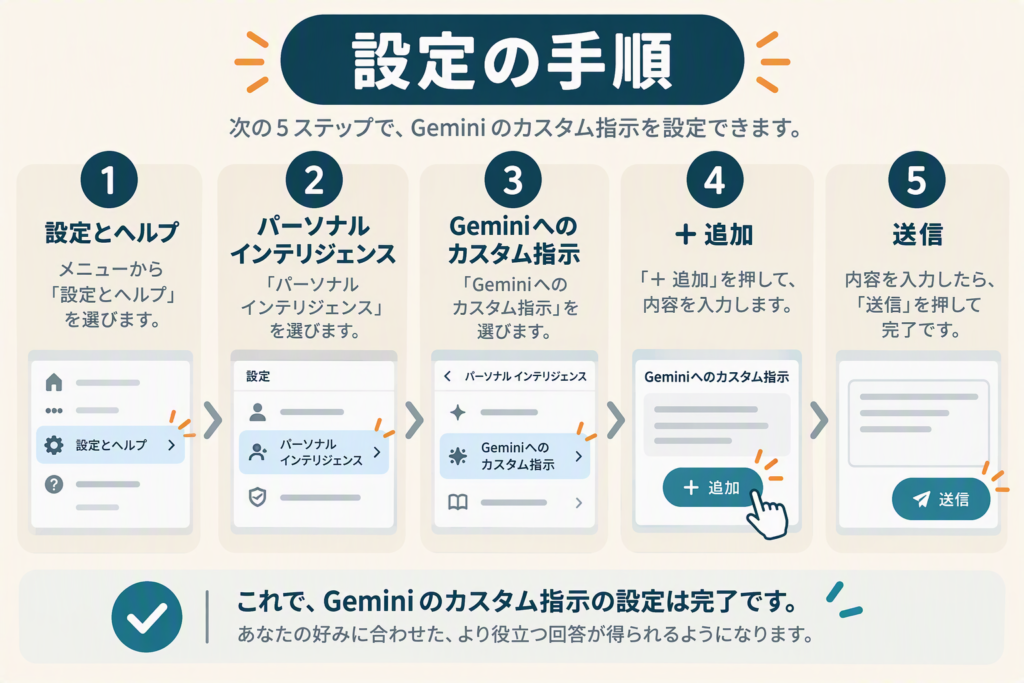
画面の名前や並びは、更新で変わることがあります。公式ヘルプに書かれている、2026年10月3日時点の手順を紹介します。
パソコンやウェブで追加する
- ブラウザーで、Geminiのサイト(gemini.google.com)を開き、個人のGoogleアカウントでログインします
- 画面の「設定とヘルプ」を選びます
- 「パーソナル インテリジェンス」を選びます
- 「Geminiへのカスタム指示」を選びます
- 「+追加」を選び、すべてのチャットに適用したい指示を入力します
- 入力できたら、「送信」を選びます
スマホのアプリで追加する
- Geminiのモバイルアプリを開きます
- 左側のメニューのアイコンを選びます
- プロフィール写真(またはイニシャル)を選びます
- 「パーソナル インテリジェンス」を選びます
- 「Geminiへのカスタム指示」を選びます
- 「+追加」を選び、指示を入力して、「送信」を選びます
編集や削除をする
追加したときと同じ画面を開き、対象の指示の横にある「その他」のアイコンから、編集または削除を選べます。指示を変えたくなったら、いつでも書き直せます。
おすすめの書き方
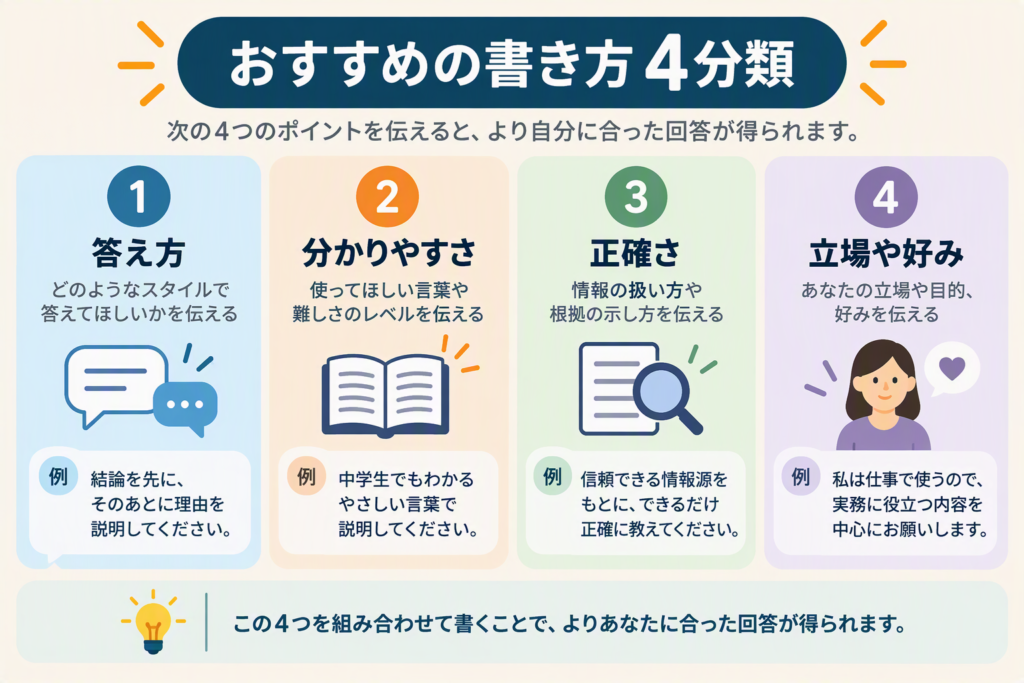
カスタム指示には、ふだんのチャットで毎回頼みたくなることを書いておくと便利です。ここでは、日常で使いやすい書き方の例を紹介します。あくまで例であり、実際の効果は人や使い方によって変わります。そのまま書き写して、気に入ったものだけを登録してみてください。
答え方のスタイルを決める
- 「結論を先に書き、そのあとに理由を説明してください」
- 「です・ます調の、やわらかい言葉で答えてください」
- 「回答の最初に、2行で要約を書いてください」
分かりやすさを整える
- 「専門用語を使うときは、かならず一言で意味を添えてください」
- 「長い説明は、見出しと箇条書きで整理してください」
- 「箇条書きは、多くても5つまでにしてください」
正確さを守る
- 「分からないことは、分からないと答えてください」
- 「料金、日付、制度に関する答えには、公式ページで確認するよう一言添えてください」
- 「推測で答えたときは、推測であることを明記してください」
立場や好みを伝える
- 「私は、パソコンやスマホにあまり詳しくありません。むずかしい言葉は避けてください」
- 「旅行の相談では、歩く距離が少ないプランを優先してください」
最初から多く書く必要はありません。まずは2〜3個にしぼって登録し、答えがどう変わるかを見ながら、少しずつ足していくのがおすすめです。
指示を書くときのコツ
具体的に書く
「分かりやすく答えて」だけでは、人によって受け取り方が変わります。「専門用語には一言で意味を添える」のように、行動が思い浮かぶ書き方にすると、意図が伝わりやすくなります。
一つの指示に一つのこと
一つの指示にたくさん詰め込むと、どれも中途半端になりやすくなります。一つの指示には一つの希望だけを書き、複数あるときは別々の指示として追加しましょう。
矛盾させない
「短く答えて」と「詳しく説明して」のように、反対のことを書くと、Geminiが迷います。ふだんは短く答えてほしいが、必要なときだけ詳しく聞きたい、という場合は、カスタム指示には「短く」と書き、詳しく知りたいときにチャットで「詳しく教えて」と頼むほうが扱いやすくなります。
入れないほうがよい情報
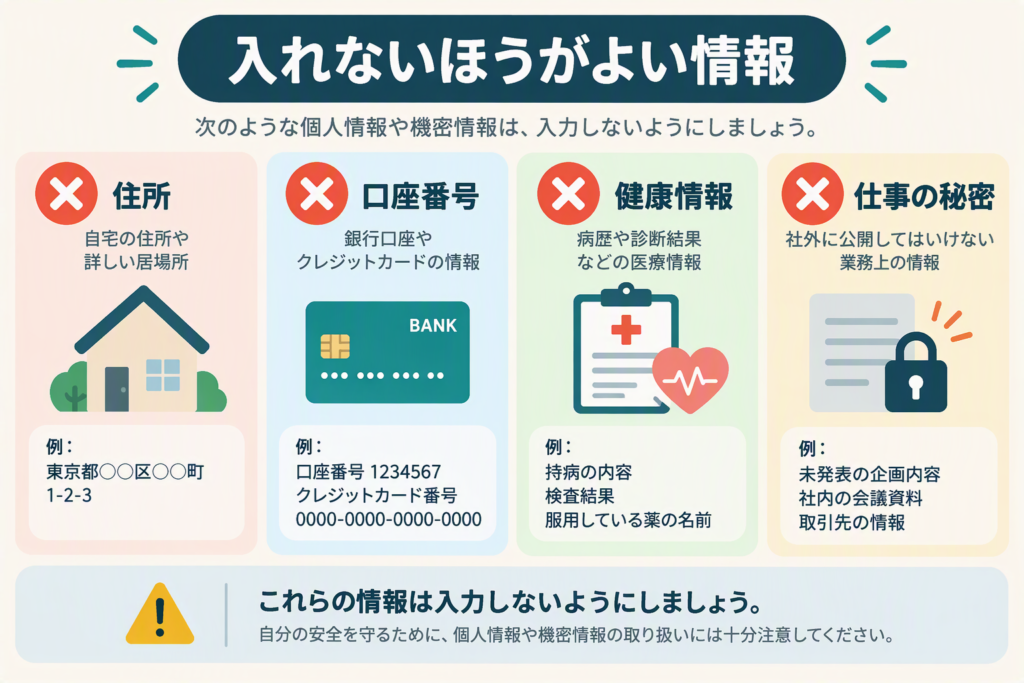
カスタム指示は、すべてのチャットに適用され、登録した内容は保存されます。そのため、次のような情報は入れないのが基本です。
- 住所、電話番号、メールアドレス
- 口座番号、クレジットカードの番号、暗証番号
- 病名や服薬など、健康に関する詳しい情報
- 勤め先の名前や、仕事上の秘密
好みや、答え方の希望だけにとどめておけば、安心して使えます。入力した内容の扱いについては、Geminiアプリのプライバシーハブ(公式)で最新の案内を確認できます。
似た機能との違い
Geminiには、カスタム指示のほかにも、答えを自分向けにするための機能があります。名前が似ているため、違いを整理しておきます。
| 機能 | 役割 |
|---|---|
| カスタム指示 | 答え方の希望を登録する。すべてのチャットに適用される |
| 過去のチャットの活用 | これまでのGeminiとのチャットを参考に、答えを自分向けにする(別の設定) |
| Gem(ジェム) | 特定の用途に合わせて作る、自分専用のGemini。用途ごとに使い分ける |
カスタム指示は、ふだんの答え方の「基本ルール」を決めるものと考えると分かりやすいでしょう。特定の用途(たとえば「旅行の計画専用」)には、Gemを使うほうが向いています。なお、公式ヘルプには、Gemなどの一部の機能ではカスタム指示を利用できないと書かれています。
つまずきやすい点
- 「Geminiへのカスタム指示」が見つからない: 個人のGoogleアカウントでログインしているかを確認します。仕事用や学校用のアカウントでは、利用できません
- 名前が違って見える: 以前は「保存された情報」と呼ばれていたようです。画面の名前は更新で変わることがあります
- 指示が反映されていない気がする: 新しいチャットを始めて、試してみてください。それでも変わらない場合は、指示の書き方を具体的にしてみましょう
- 忘れてほしい話題が残る: 公式ヘルプでは、特定の話題を忘れるよう頼む指示は、完全には機能しない可能性があると案内されています
用語のやさしい解説
- カスタム指示: Geminiの答え方について、あらかじめ登録しておく希望のことです
- パーソナル インテリジェンス: Geminiを自分向けに調整するための設定をまとめた場所の名前です
- Gem: 用途に合わせて作れる、自分専用のGeminiのことです
- チャット: Geminiと、会話の形でやり取りすることです
よくある質問
無料で使えますか。
公式ヘルプでは、利用条件として個人のGoogleアカウントでログインしていることが挙げられており、有料プランが必要とは書かれていません。ただし、提供状況は変わることがあるため、お使いの画面で確認してください。
登録した内容は、他の人に見えますか。
カスタム指示は、ご自身のGoogleアカウントで使う設定です。保存や共有の扱いについては、公式ヘルプでは詳しく確認できませんでした。気になる方は、Geminiアプリのプライバシーハブなど、Googleのプライバシーに関する案内で確認してください。
何個まで登録できますか。
公式ヘルプでは、上限の数字は確認できませんでした。実際の画面で確認してください。
ChatGPTにも似た機能がありますか。
はい。ChatGPTにも「カスタム指示」という機能があります。OpenAIのヘルプで、ChatGPTのカスタム指示が案内されています。
まとめ
Geminiのカスタム指示は、答え方の希望を一度登録しておけば、すべてのチャットに反映される機能です。個人のGoogleアカウントでログインして、「設定とヘルプ」から「パーソナル インテリジェンス」を開き、「Geminiへのカスタム指示」で追加できます。
最初は、「結論を先に」「専門用語には一言添える」のように、具体的な指示を2〜3個登録して、答えの変化を見てみてください。ただし、住所や口座番号などの大切な情報は入れないようにしましょう。うまく合わないと感じたら、いつでも書き直したり、削除したりできます。
公式情報の確認先
- カスタム指示で Gemini の回答をカスタマイズする(Gemini アプリ ヘルプ)
- Gemini との過去のチャットのメモリーを使用してパーソナライズする(Gemini アプリ ヘルプ)
- カスタム Gem 作成のヒント(Gemini アプリ ヘルプ)
機能や画面は更新で変わります。内容は、2026年10月3日時点の情報に基づいています。