「Geminiに相談した内容を、あとから見られたくない」「古いチャットが増えて、整理したい」と考えたことはないでしょうか。ところが、Geminiの履歴を消そうとすると、「チャット」と「アクティビティ」という2つの言葉が出てきて、どこを消せばよいのか迷いやすい部分があります。
この記事では、チャットとアクティビティの違いを整理したうえで、1件ずつ消す方法、まとめて消す方法、今後の保存を止める方法、そして削除しても残るものを紹介します。なお、この記事は私の体験談ではなく、Googleの公式ヘルプ(2026年10月3日時点)に基づく紹介です。画面の表示や名前は、更新で変わることがあります。実際の画面と違うときは、公式ヘルプの案内を優先してください。
「チャット」と「アクティビティ」の違い
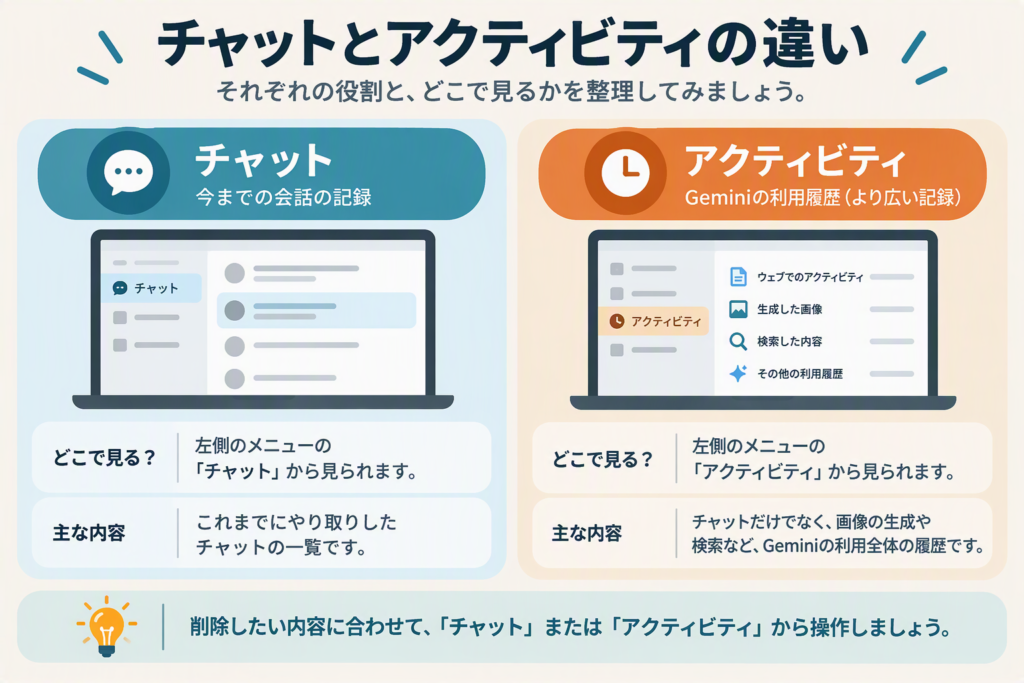
Geminiの履歴には、見え方の違う2つのものがあります。
| 名前 | 何のことか | 見る場所 |
|---|---|---|
| チャット | Geminiとの会話そのもの。左側の一覧に並ぶ | Geminiの画面のサイドパネル |
| アクティビティ | 会話などの記録。Googleアカウントに保存される | 「設定とヘルプ」の「アクティビティ」 |
公式ヘルプによると、サイドパネルでチャットを削除すると、そのチャットに関連するアクティビティも削除されます。つまり、1件ずつ消すなら、チャット側から消せば足ります。一方、まとめて消したいときや、保存そのものを止めたいときは、アクティビティ側の操作が便利です。(参考:Gemini アプリで最近のチャットを確認、管理する(Gemini アプリ ヘルプ))
チャットを1件ずつ削除する
パソコンの場合
公式ヘルプに書かれている手順は、次のとおりです。
- ブラウザーでGeminiのサイト(gemini.google.com)を開きます
- 上部のメニューのアイコンを選び、サイドパネルを開きます
- 削除したいチャットにカーソルを合わせます
- 「その他」のアイコンを選び、「削除」を選びます
チャットを削除すると、そのチャットの中で作ったCanvasのドキュメントやアプリなどのコンテンツと、関連するアクティビティも一緒に削除されます。必要な内容があれば、削除の前にコピーして保存しておきましょう。
スマホのアプリの場合
アプリでも、最近のチャットの一覧から、チャットごとに削除できます。画面の名前や並びは、端末やアプリのバージョンで違うことがあります。公式ヘルプのスマホ版のページで、お使いの端末の手順を確認してください。
アクティビティをまとめて削除する
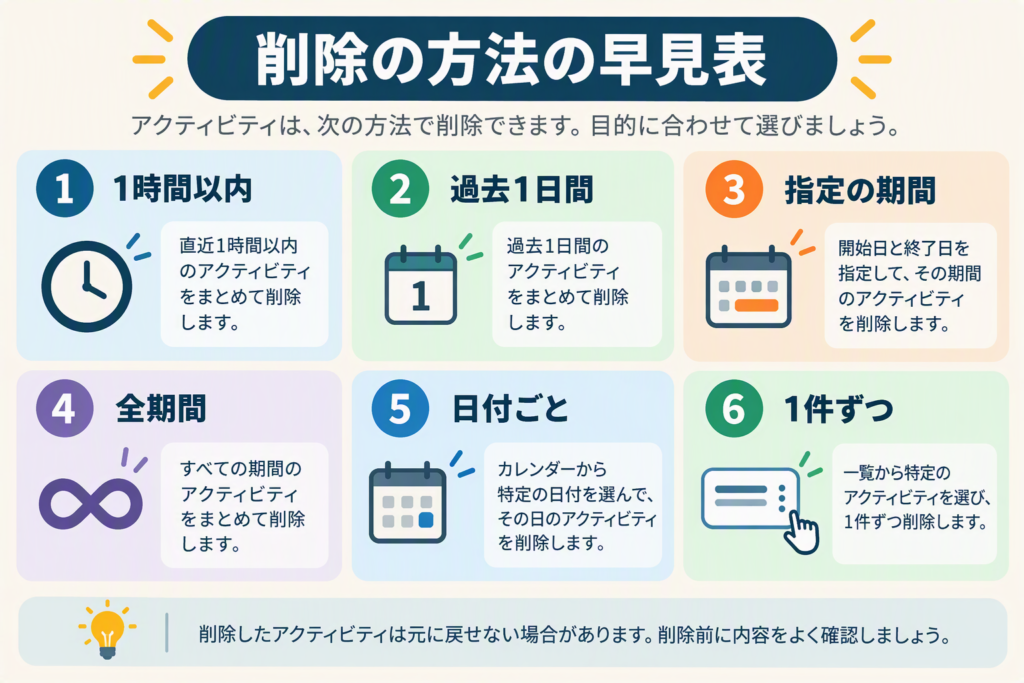
特定の期間の記録をまとめて消したいときは、「アクティビティ」から操作します。
アクティビティの開き方
- パソコン: Geminiのサイトで、メニューから「設定とヘルプ」、「アクティビティ」の順に選びます。「myactivity.google.com/product/gemini」からも開けます
- スマホ: Geminiのアプリで、左側のメニュー、プロフィール写真(またはイニシャル)、「Gemini アプリ アクティビティ」の順に選びます
削除の方法
公式ヘルプによると、次のような消し方があります。
| 消し方 | 内容 |
|---|---|
| 期間を指定する | 「1時間以内」「過去1日間」「指定の期間」から選ぶ |
| 全期間 | すべてのアクティビティを削除する |
| 日付ごと | その日のアクティビティをまとめて削除する |
| 1件ずつ | 特定のアクティビティだけを削除する |
削除を実行する前に、確認の画面が出ます。内容を読んでから進めましょう。公式ヘルプには、削除したものを元に戻す方法は案内されていません。元に戻せないものとして考えておくのが安全です。
今後の保存を止める・自動で消す
アクティビティの保存をオフにする
これからの会話を、アクティビティとして保存したくない場合は、「Gemini アプリ アクティビティ」の保存をオフにします。公式ヘルプでは、「オフにする」と、「オフにしてアクティビティを削除」の2つの選び方が案内されています。後者は、保存を止めると同時に、これまでのアクティビティも削除します。
ただし、保存をオフにしても、会話は最長で72時間、Googleアカウントに保存されると、公式ヘルプに書かれています。これは、サービスを提供し、フィードバックを処理するためとされています。この間の会話は、アクティビティの画面には表示されません。
自動削除の期間を決める
公式ヘルプによると、アクティビティの保存期間は、「3か月」「18か月」「36か月」から選べます。また、自動で削除しない設定にもできます。パソコン版のヘルプでは、既定では18か月を過ぎたアクティビティが自動で削除されると案内されています。
「古い記録は定期的に消えてほしい」という方は、短い期間を選んでおくと、手間が減ります。ただし、保存期間を短くすると、昔の会話を見返せなくなるため、必要なものは別に保存しておきましょう。
削除しても残るもの
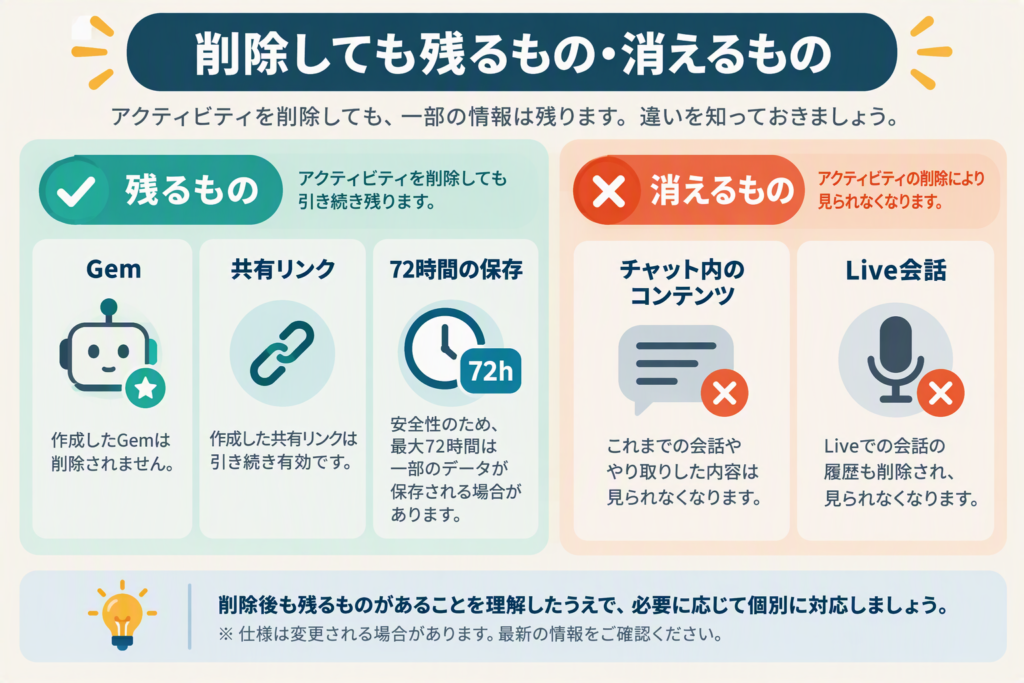
公式ヘルプによると、チャットやアクティビティを削除しても、次のものは残ります。
- Gem(ジェム)自体: 会話を削除しても、作ったGemは削除されません
- 共有したチャットの公開リンク: 削除したチャットの公開リンクは、別に管理する必要があります
共有リンクの消し方は、この記事で参照した公式ヘルプのページには書かれていませんでした。チャットを共有したことがある方は、公式ヘルプで、共有リンクの管理方法を確認してください。
また、Gemini Liveの会話については、公式ヘルプで、音声、文字起こし、動画、画面共有の内容が削除されると案内されています。
履歴を消す前に確認したいこと
必要な内容は先に保存する
チャット内で作ったドキュメントや、気に入った答えは、削除すると見られなくなります。必要なものは、コピーして別の場所に保存しておきましょう。
仕事用・学校用のアカウントの場合
会社や学校のGoogleアカウントでGeminiを使っている場合、履歴の扱いは、管理者の設定によって異なることがあります。画面に表示される項目が、この記事と違うときは、管理者に確認してください。
「学習に使わせない」設定とは別のこと
履歴を削除することと、Geminiの改善にデータを使わせない設定は、別の話です。使わせない設定については、別の記事「Geminiに学習させない設定」で整理しています。
つまずきやすい点
- アクティビティの画面に何も表示されない: 保存がオフになっている可能性があります。オフのときは、会話はアクティビティの画面には出ません
- 削除したはずの会話が残っている気がする: 保存をオフにしていても、最長72時間は保存されると、公式ヘルプで案内されています
- 共有したチャットのリンクが開ける: 公開リンクは、チャットを削除しても残ります。共有の管理を確認してください
- 画面に項目が見つからない: 名前や並びは更新で変わります。公式ヘルプの最新の手順を確認してください
用語のやさしい解説
- チャット: Geminiとの会話のまとまりです。左側の一覧に並びます
- アクティビティ: Googleアカウントに保存される、会話などの記録のことです
- 自動削除: 決めた期間を過ぎた記録を、自動で消す設定です
- Gem: 用途に合わせて作れる、自分専用のGeminiです
よくある質問
チャットを削除すれば、アクティビティも消えますか。
公式ヘルプによると、チャットを削除すると、関連するアクティビティも削除されます。
削除したものを元に戻せますか。
公式ヘルプには、元に戻す方法は案内されていません。元に戻せない前提で、必要なものは先に保存してください。
保存をオフにすれば、会話は完全に残りませんか。
公式ヘルプでは、オフにしても、最長72時間はアカウントに保存されると案内されています。
全部のチャットを一度に消せますか。
アクティビティの画面で「全期間」を選べば、すべてのアクティビティを削除できます。チャットが一覧にどう反映されるかは、画面で確認してください。
まとめ
Geminiの履歴は、「チャット」と「アクティビティ」の2つで考えると分かりやすくなります。1件ずつ消すなら、サイドパネルでチャットを削除すれば、関連するアクティビティも消えます。まとめて消したいときは、「設定とヘルプ」の「アクティビティ」から、期間を選んで削除します。
今後の保存を止めたい場合は、アクティビティの保存をオフにするか、自動削除の期間を短くします。ただし、オフにしても最長72時間は保存されること、Gemや共有リンクは削除しても残ることには、注意が必要です。まずは、必要な内容を別に保存してから、整理を始めてみてはいかがでしょうか。
公式情報の確認先
- Gemini アプリのアクティビティを管理、削除する(Gemini アプリ ヘルプ)
- Gemini アプリで最近のチャットを確認、管理する(Gemini アプリ ヘルプ)
- Gemini アプリのプライバシー ハブ(Gemini アプリ ヘルプ)
機能や画面は更新で変わります。内容は、2026年10月3日時点の情報に基づいています。